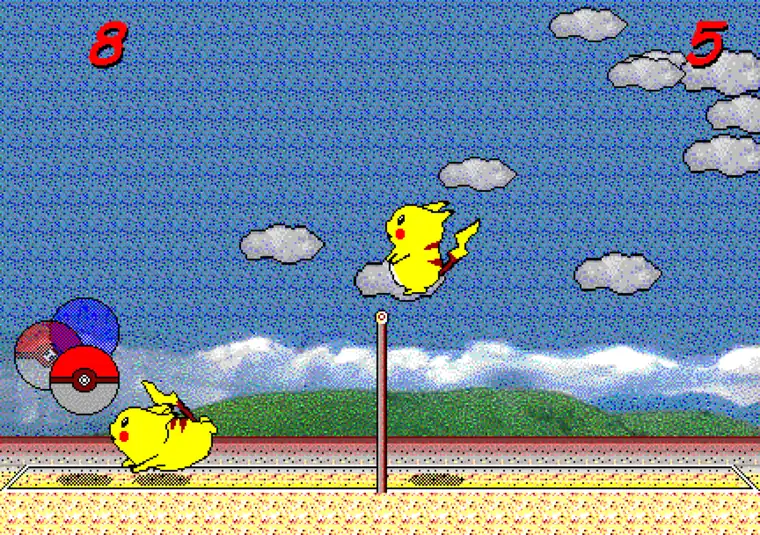
Choisissez d'abord : jeu local à deux ou P2P à distance ?
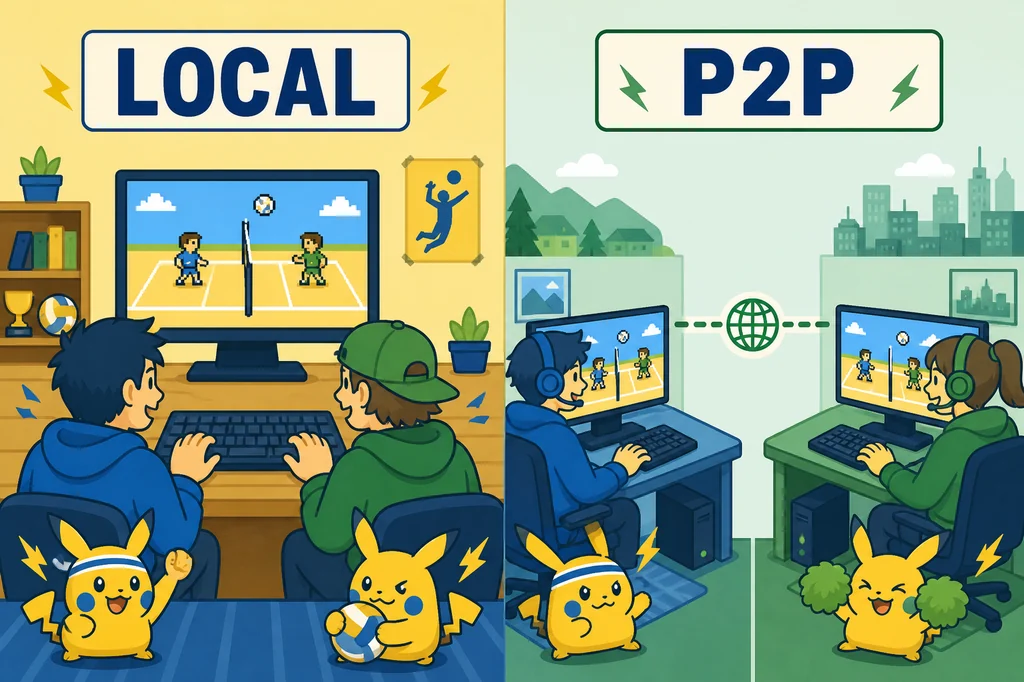
Pikachu Volleyball multijoueur peut désigner deux situations différentes. Si les deux joueurs sont au même endroit, la version de base dans le navigateur suffit. Répartissez les touches sur un seul clavier et commencez sans installer un ancien exécutable.
Si votre ami est ailleurs, séparez le jeu local sur un même écran du jeu P2P à distance. La version de base sert à jouer immédiatement et localement ; le P2P dépend du projet utilisé, du navigateur et de la qualité de la connexion.
| Option | Pour | Préparation | À surveiller |
|---|---|---|---|
| Jeu local à deux | Deux personnes devant le même écran | Un clavier et le focus du jeu | Éviter les touches qui se chevauchent |
| P2P à distance | Amis dans des lieux différents | Salle P2P, permissions et réseau stable | Latence et réglages du navigateur |
| Entraînement solo | Apprendre les commandes | Version navigateur et clavier | Tester les touches avant le mode multijoueur |
Configurer le jeu local à deux sur un clavier
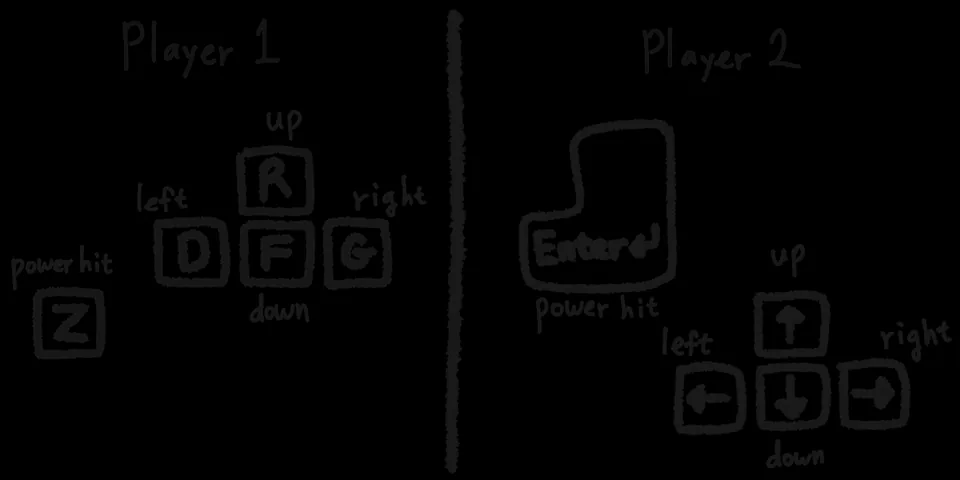
Le mode local est la manière la plus rapide de tester Pikachu Volleyball multijoueur. Ouvrez le jeu, décidez des touches de chaque joueur puis cliquez dans le cadre du jeu pour lui donner le focus clavier. Lors du premier échange, accordez-vous sur les côtés et le timing du saut.
Si les commandes ne sont pas claires, consultez la page des contrôles. Le plein écran facilite le partage de l'écran et un peu d'espace autour du clavier limite les appuis accidentels.
- Ouvrez le jeu de base et vérifiez que l'écran titre est chargé.
- Cliquez dans le cadre du jeu pour activer le focus clavier.
- Répartissez les touches de déplacement, de saut et de sélection.
- Jouez un échange court pour tester les deux entrées.
- Si une touche ne répond pas, cliquez de nouveau dans le cadre et testez-la.
Préparer un match P2P avec un ami
Un match P2P à distance demande une préparation différente du jeu local. Les deux joueurs doivent ouvrir le même parcours du projet P2P et vérifier si un joueur crée une salle, envoie une invitation ou partage un code. Le jeu de la page d'accueil ne crée pas automatiquement une salle distante.
Si la connexion ne démarre pas, vérifiez d'abord les permissions demandées, les informations de salle, le lien et l'onglet actif. Le P2P n'est pas un matchmaking serveur classique : les deux navigateurs et les deux réseaux peuvent modifier le résultat.
- Utilisez la même version P2P ou un parcours compatible sur les deux appareils.
- Partagez exactement les informations de salle ou d'invitation.
- Gardez l'onglet du jeu actif pendant la connexion.
- En cas de latence, vérifiez Wi-Fi, VPN et extensions une par une.
- Si la connexion échoue encore, entraînez-vous d'abord en local à deux.
Résoudre les problèmes de focus et de latence
Le problème le plus fréquent est un jeu visible qui ne reçoit aucune touche. Cliquez dans la zone de jeu, testez la touche de sélection, puis le déplacement et le saut. Si le focus est resté dans un autre onglet ou dans la barre d'adresse, les deux joueurs peuvent sembler bloqués.
Pour le P2P, vérifiez si les deux joueurs subissent le même délai. Si un seul appareil est lent, examinez son onglet, son réseau et ses extensions. Si les deux côtés sont lents, la qualité de la connexion peut être la limite.
- Testez le focus, le menu, le déplacement et le saut dans cet ordre.
- Si le plein écran n'aide pas, cliquez encore dans le cadre du jeu.
- Vérifiez que les raccourcis du navigateur ne réutilisent pas les touches du jeu.
- Pour la latence P2P, examinez séparément le réseau de chaque joueur.
- Comparez avec le local et la page des commandes pour isoler le problème.
Choisir le bon mode selon votre objectif
Pour une partie rapide dans la même pièce, le jeu local à deux est le choix le plus simple. Si les deux joueurs débutent, entraînez-vous seul puis lancez un échange court sur le clavier partagé. Sur téléphone ou tablette, vérifiez l'orientation de l'écran et le clavier externe.
Choisissez le P2P seulement si le jeu à distance justifie la configuration supplémentaire. Si le dépannage dure plus longtemps que la partie, le local ou le jeu à tour de rôle sera souvent plus fiable. La page de téléchargement concerne les utilisateurs qui cherchent des fichiers ; le jeu de base ne nécessite pas d'exécutable inconnu.
| Objectif | Route conseillée | Page suivante |
|---|---|---|
| Deux personnes au même endroit | Jeu de base et un clavier | Commandes |
| Ami dans un autre lieu | Vérifier le parcours P2P | Page en ligne |
| Une touche ne répond pas | Vérifier le focus et les touches | Commandes |
| Téléphone ou tablette | Écran horizontal et clavier externe | Page mobile |