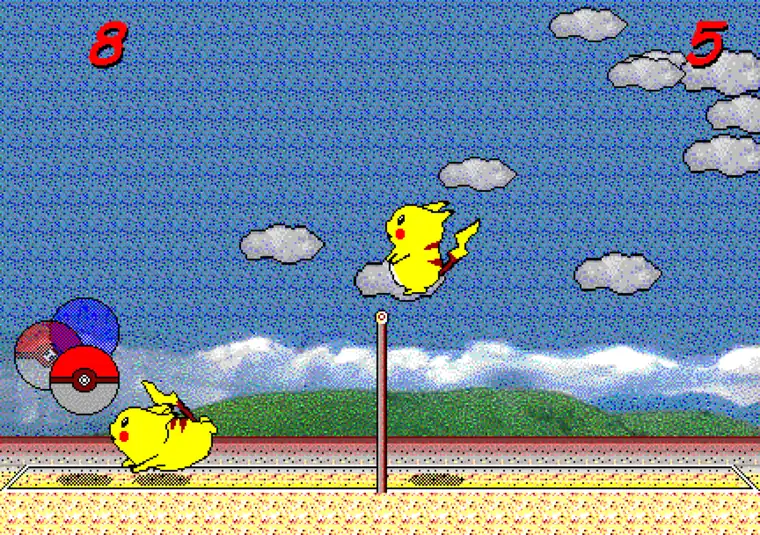
バージョンを選んだ後の簡単な確認
ピカチュウバレー オンラインの遊び方を選んだら、短いテストで問題の種類を確認します。メニューが動かない場合はゲーム画面のフォーカス、片方だけ入力できない場合は共有キーボード、遠隔対戦が始まらない場合はP2Pの接続説明を見直します。基本ブラウザ版をネットワークの部屋だと思い込まないことが大切です。
画面が小さい端末では、横向き表示にしてフィールド全体が見えるかを確かめてから始めます。ローカル2人プレイなら、両方のプレイヤーがキーを確認できる位置に端末を置き、最初のサーブだけ入力テストに使うと原因を切り分けやすくなります。
目的が変わると読むページも変わります。キー配置は操作方法、画面の使い方はモバイル、詳しい対戦準備はマルチプレイ、インストールの選択肢はダウンロードで確認します。ページごとの役割を分けると、ピカチュウバレー オンラインの情報を迷わず使えます。
読み込みに時間がかかるときは、まずページを何度も切り替えず、ゲーム画面が表示されるまで待ちます。表示後にフォーカスと入力を確認すれば、読み込みの問題と操作の問題を別々に判断できます。
- メニューが動かないなら画面をクリックする
- 片方だけ反応しなければ共有入力を確認する
- 遠隔対戦ならP2Pの説明を読む
- 小さい画面では横向きにする
- キーの問題は操作方法ページで解決する
- 読み込みと操作を別の問題として考える
ピカチュウバレー オンライン2人プレイ:開始前の60秒チェック
ピカチュウバレー オンラインで2人プレイを始める前に、同じ端末で遊ぶのか、別の場所から接続するのかを決めます。同じキーボードを使えるなら、ホームの基本ブラウザ版が最も簡単です。離れた友だちと遊びたい場合は、関連するP2P版の説明を確認してください。ホームのゲームが自動でネットワーク対戦の部屋を作るわけではありません。
長い試合の前に短い入力テストを行います。ゲーム画面をクリックしてフォーカスを合わせ、メニューが動くかを確認し、2人分の移動とジャンプが同時に反応するかを試します。片方だけ入力できる場合は、バージョンを変える前に画面のフォーカスやキーボードの競合を確認する方が早く解決できます。
この確認をすると、オンラインという言葉の違いを整理できます。すぐに遊ぶなら基本ブラウザ版、同じキーボードならローカル2人プレイ、別の端末ならP2Pの案内です。キー配置は操作方法ページ、対戦の準備はマルチプレイページで続けて確認できます。
小さな画面で遊ぶ場合は、最初の入力テストを省略しないでください。横向き表示、ゲーム画面のフォーカス、外付けキーボードの接続を順に見れば、読み込みの問題と入力の問題を切り分けやすくなります。
- 同じキーボードなら基本ブラウザ版を選ぶ
- 別の場所なら先にP2Pの案内を読む
- 試合前に2人分の入力をテストする
- 反応しなければゲーム画面をクリックする
- キー配置は操作方法ページで確認する
- スマホでは横向きと外付けキーボードを確認する
基本ブラウザ版で遊ぶ
ホームでは、ピカチュウバレーの基本版をブラウザですぐに遊べます。コンピューターとの1人プレイや、同じキーボードを使う2人プレイに対応します。
開始にダウンロードは必要ありません。ゲーム画面をクリックしてキーボードのフォーカスを合わせてから、短く操作を試してください。
- ブラウザで開始
- 1人または2人で遊ぶ
- フォーカスを確認
- ダウンロード不要
P2Pオンライン版とは
P2P版は、別々の端末から対戦するための関連プロジェクトです。ホームのブラウザ版と同じプレイ方式ではありません。
遠隔対戦では接続状態、ブラウザの権限、遅延が影響する場合があります。必要なときはP2P用の案内を開いてください。
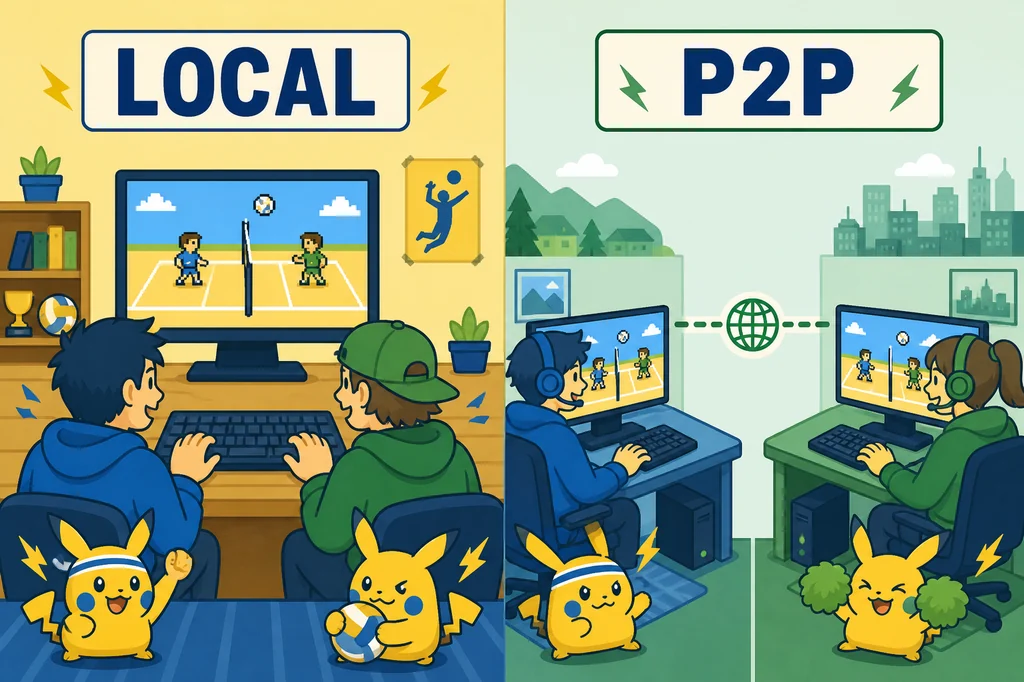
ブラウザ版のポイント
ピカチュウバレー オンラインをすぐ遊びたいなら、ブラウザ版が最も簡単です。インストール手順を挟まずにホームから開けます。
練習、1人プレイ、同じ端末での2人プレイに向いています。キー入力で困ったときは操作ガイドを確認してください。
- すぐに開ける
- インストール不要
- 1人またはローカル2人
- キーボード推奨
P2P版との違い
大きな違いは端末の使い方です。ブラウザ版とローカル2人プレイは1台で動き、P2P版は別の端末を接続します。
画面やキー入力に問題があるときは、まずフォーカスと操作方法を確認してから別の版を検討しましょう。
- 1台: ブラウザまたはローカル
- 別端末: P2P
- 接続が必要なのはP2P
- 操作を先に確認
開始前の確認
ゲーム画面が読み込まれたことを確認し、画面を一度クリックしてキーボード入力を有効にします。
メニュー、移動、ジャンプを短く試してください。小さな画面では全画面表示、モバイルでは外付けキーボードが役立ちます。
- 画面の読み込み
- ゲーム画面をクリック
- メニューと移動を試す
- 全画面表示を使う
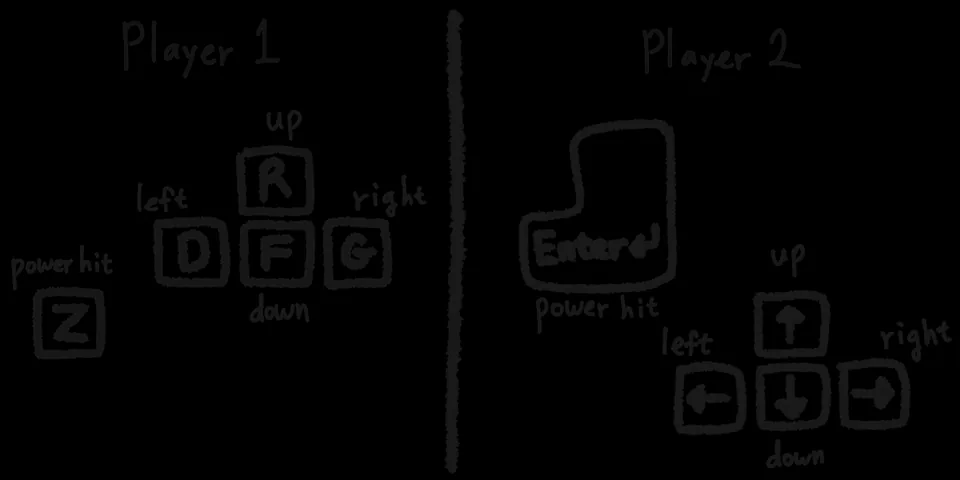
2人プレイの選び方
同じキーボードを共有できるなら、ブラウザ版が2人プレイの最短ルートです。対戦前に両方の操作を確認しましょう。
離れた場所の相手と遊ぶ場合、ホームは遠隔対戦用の部屋を作りません。その目的にはP2P版を使います。
- 同じキーボード: ローカル
- 対戦前に確認
- 離れた相手: P2P
- ローカルと遠隔を区別
ダウンロードなしで安全に遊ぶ
すぐ遊ぶなら、出所が分からない古いEXEを探すよりブラウザ版の方が分かりやすく安全です。
ブラウザ版、P2P版、AI版を別の案内として扱い、確認できないファイルを公式版のように表示しないでください。
- ブラウザから開始
- 不明なEXEを避ける
- P2Pを別に確認
- AI版と混同しない
目的に合うルートを選ぶ
すぐ遊ぶならホーム、キー入力の問題なら操作ガイド、小さな画面ならモバイルガイドを選びます。
遠隔対戦はP2P版の役割です。これにより、ピカチュウバレー オンラインをダウンロードやネットワークのロビーと混同しにくくなります。
コンピューターを強くしたい場合は、別に用意されたAI版の案内を確認してください。
- すぐ遊ぶ: ホーム
- キー入力: 操作
- 小さい画面: モバイル
- 遠隔対戦: P2P
すぐに分かる選択チェック
選び方は簡単です。すぐ遊ぶならブラウザ、離れた相手ならP2P、小さな画面ならモバイル、強い相手ならAIを選びます。
ダウンロードを探す前に、本当にファイルが必要か確認しましょう。通常のプレイはブラウザ版だけで始められます。
関連ガイドごとに役割を分けているため、同じ検索意図を複数ページで重ねません。
- すぐ遊ぶ: ホーム
- 遠隔の相手: P2P
- 小さい画面: モバイル
- 強い相手: AI