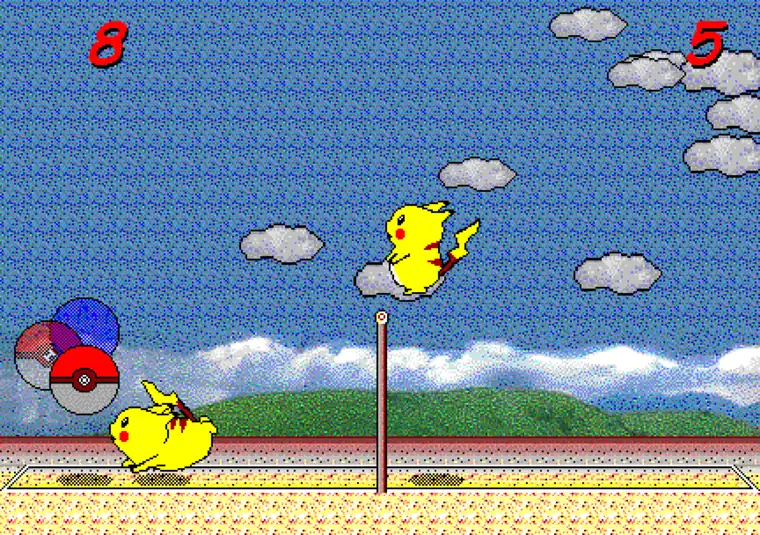
- 開く場所
- Options → Practice mode → on
- 最初の得点
- 短い練習なら5点
- 最初の目標
- 軌道、ジャンプ、中央への復帰
- 入力
- ウェブ版のキーボード操作
ピカチュウバレー 練習モードとは?
ピカチュウバレー 練習モードは、毎回のラリーを本番として扱わず、一つの動きを繰り返すための設定です。公式ウェブプロジェクトの案内では、原作にはなかった追加機能として説明され、OptionsからPractice modeをonにする手順が示されています。別の実行ファイルを探す必要はありません。
ピカチュウバレー 練習モード。ボールがどこに落ちるか、キャラクターがどの高さでジャンプするか、着地後にどこへ戻るかを一つずつ観察します。このページは設定と練習の流れに絞り、攻撃の考え方は既存のtipsとtricksのページに分けています。
これは無敵や自動リプレイの機能ではありません。ネット、衝突、キー入力、得点は通常のブラウザ版と同じです。失敗したら、位置かタイミングのどちらか一つに原因を絞り、短いセッションでもう一度同じ状況を作ります。
- 1997年の原作ではなくウェブ版に追加された機能です。
- Optionsメニューから直接切り替えます。
- 軌道、接触の高さ、着地、復帰を観察します。
- 通常の衝突と入力のルールは残ります。
練習モードを有効にする手順
ブラウザゲームを開き、ゲーム領域を一度クリックします。キャンバスがキーボードのフォーカスを受けないと、矢印キーがページを動かしたり、メニュー選択が別の場所に送られたりします。設定前に移動キーが反応することを確認してください。スマートフォンではBluetoothキーボードが必要になる場合があります。
Optionsを開き、Practice modeを選んでonにします。メニューを閉じ、短い返球を一度試せば設定を確認できます。閉じない場合やキーが反応しない場合は、ページを再読み込みしてゲーム内を再びクリックし、同じ順番をやり直します。
最初のセッションは5点にします。短いラウンドなら一つの変更を比較しやすくなります。速度も開始前に決めてください。試合中に目標点を変えると、すでに到達した点数に関する注意が表示される場合があります。
- ゲーム領域をクリックしてフォーカスを取ります。
- Options → Practice mode → onを選びます。
- 一度ラリーを行い、設定を確認します。
- 5点で開始し、設定値をメモします。
- 問題を判断する前に再読み込みとフォーカスを確認します。
速度と勝利点の選び方
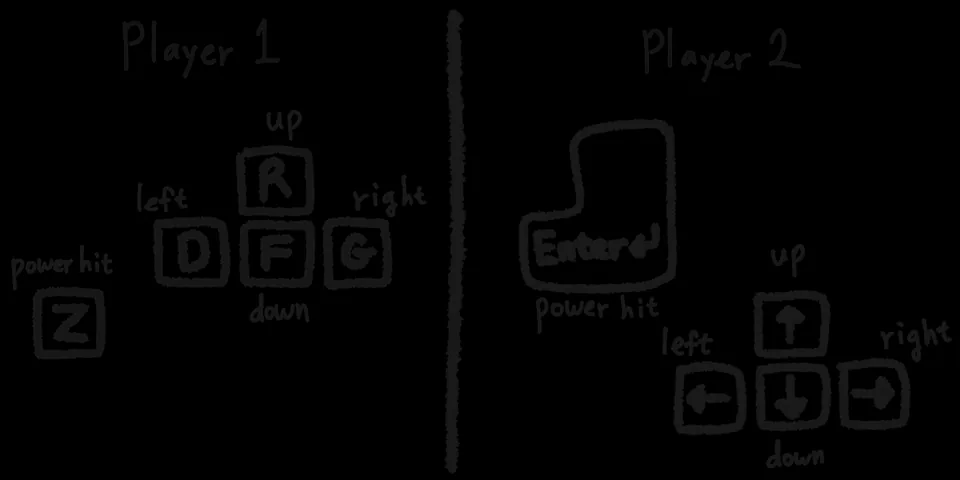
最初の目的は早く勝つことではなく、同じ状況を再現することです。速いボールは早い移動を求めますが、失敗の原因が見えにくくなります。まずは通常または遅い速度で落下位置を読み、同じ接触の高さを何度か再現できたら速度を上げます。
勝利点はセッションの長さを決めます。5点は一つの確認、10点は実戦に近いリズム、15点は通常の長い試合に向きます。点数を下げても衝突の物理は変わらないため、速度と点数は別々の項目として記録してください。
- 遅い速度は原因の確認、速い速度は反応練習に使います。
- 5点なら一つの考えを短く試せます。
- セッションの前に速度と点数を固定します。
- 設定の難しさではなく、同じ動作の回数を測ります。
| 目的 | 点数 | 速度 | 見る場所 |
|---|---|---|---|
| 軌道を読む | 5 | 遅いまたは通常 | 落下位置と最初の移動 |
| ジャンプを揃える | 5〜10 | 通常 | 接触の高さと着地 |
| 守備後に戻る | 10 | 通常または速い | コート中央への復帰 |
| 試合へ移す | 15 | 速い | プレッシャー下の再現性 |
練習モードで行う三つのドリル
最初は軌道を読むドリルです。自分のコート中央に立ち、ボールが上がる間に落下位置を予測します。予測した場所へ一度だけ移動し、返球して中央へ戻ります。5回連続で予測が合うまでは速度を上げず、軌道と小さな移動の関係を覚えます。
次はジャンプの高さを揃えるドリルです。一定方向へ移動し、ボールがキャラクターの前に来たときだけ跳びます。早すぎるジャンプはボールの下を通り、遅すぎるジャンプは背後へ逃します。同じ高さの接触を3回作ったら方向を変え、着地した場所も次の確認点にします。
最後は守備と復帰のドリルです。安全な返球をしたら打球の結果を見続けず、中央へ戻ります。短いボールなら一歩前へ、深いボールなら後ろの余地を残します。戦略ページの代わりではなく、戦略を使うための移動感覚を作る練習です。
- 軌道: 予測、一度移動、返球、復帰。
- ジャンプ: 同じ接触の高さを3回再現。
- 復帰: 打球を見る前に中央へ戻る。
- 各ドリルは5点のセッションで終えて記録します。
ドリルの前にキーボードを確認する
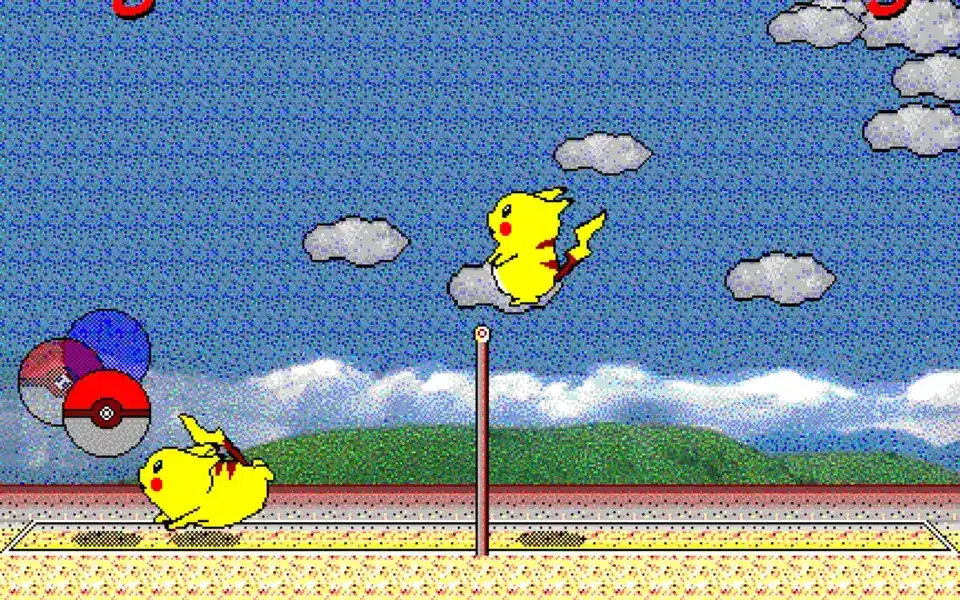
入力の不具合と判断のミスを分けてください。フォーカスを失うと矢印キーが文書を動かし、Optionsの選択も止まります。ゲーム内をクリックし、移動、ジャンプ、下方向の入力を一つずつ試します。すべて反応してから練習を始めましょう。
2人プレイでは、安価なキーボードが複数キーの同時入力を受け付けないことがあります。一方が移動キーを押している間だけ他方のジャンプが消えるなら、速度を下げても直りません。別のキーボードを試し、controlsページの配列を確認してください。
モバイルではタッチだけで操作できると決めつけないでください。公式ウェブ版はBluetoothキーボードでタッチ端末を遊べると案内しています。画面が小さく軌道を読みづらい場合は、mobileページを確認し、大きな画面で初回のセッションを行います。
練習モードで起きやすい問題
Practice modeが見つからないときは、別のコピーや古い実行ファイルを開いている可能性があります。このサイトから確認できるブラウザ版を開き、URLと言語を確認してOptionsを見直してください。古いEXEのメニューだけで機能の有無を判断しないでください。
モードをonにしても得点が増えるのは正常です。練習モードは試合を停止したり点数を無効にしたりしません。目標を5点に下げ、連続返球数、同じ接触の高さ、守備後の復帰などを結果として記録します。
入力が止まったりメニューが閉じなかったりする場合は、再読み込み、ゲーム内のクリック、別タブのフォーカス解除の順に試します。拡張機能がキャンバスの入力を受け取る場合もあります。再現するキーとキーボードを書き留めると原因を絞れます。
- 無敵モードや無得点モードではありません。
- 未確認のEXEではなく現在のブラウザ版を使います。
- 再読み込み後にフォーカスを戻します。
- 拡張機能と別タブの入力を確認します。
- ブラウザ、キーボード、再現手順を記録します。
15分の練習ルーティン
最初の3分はボールを生かし、中央へ戻ることだけを意識します。3〜7分は一つのジャンプの高さを同じ方向で繰り返します。失敗した直前の位置を記録すると、次のセッションで変える項目が分かります。
7〜11分は短いボールと深いボールを分けます。短いときは一歩前へ、深いときは後ろの通路を残し、遅れたら高い返球で時間を作ります。最後の4分は速度を上げ、三つの習慣をラリーの中でつなぎます。崩れたら前の速度に戻します。
終了後は練習モードをoffにして通常の試合を一度行います。点数のプレッシャーでも動作が残るか確認できます。戦略が曖昧ならtipsへ、キー操作が不安定ならcontrolsへ戻ってください。
- 0〜3分: 軌道を読み中央へ戻る。
- 3〜7分: 一つのジャンプの高さを繰り返す。
- 7〜11分: 短い守備と深い守備を分ける。
- 11〜15分: 速度を上げて習慣をつなぐ。
- 最後に通常試合で移行を確認する。
限界と関連ページ
練習モードにボール発射機能、位置の固定、同じサーブの再生はありません。似た高さと場所を自分で作る必要があります。この限界を知っていれば、毎回違う跳ね方を設定ミスと誤解せず、再現できる動作を増やせます。
設定が安定したら、位置とスパイクのタイミングはtips、短いボールと方向転換はtricks、得点とラリーはrulesを読みます。友達と遊ぶ場合はmultiplayerが次のページです。ページごとの役割が分かれているため、同じ操作説明を繰り返し読む必要はありません。
確認済みのブラウザ版とプロジェクトのリポジトリを情報源にしてください。練習モードを探すために出所不明の実行ファイルをダウンロードする必要はなく、第三者のコピーはメニューやキー配置が異なる可能性があります。