
- Hintergrundmusik
- Eine MP3 in Dauerschleife
- BGM-Schalter
- Options → BGM → on oder off
- Soundeffekte
- Stereo, Mono oder off
- Speicherung
- Im aktuellen Browserprofil
Zuerst anhören: die Pikachu Volleyball Hintergrundmusik
Die Musik des spielbaren Angebots stammt aus der Datei bgm.mp3 im geprüften JavaScript-Projekt. Das Spiel lädt sie als Hintergrundkanal, startet sie beim Spielen und wiederholt sie. Es gibt keine mehrteilige Titelliste, sondern eine durchgehende Spur. Der Player unten nutzt dieselbe lokale Datei und ist verlässlicher als ein fremdes Video oder ein MP3-Mirror ohne klare Quelle.
BGM bezeichnet die fortlaufende Musik. Kurze Treffer-, Menü- und Aktionsgeräusche gehören zu SFX. Weil beide Kanäle getrennt sind, kannst du die Musik abschalten und wichtige Spielgeräusche behalten oder umgekehrt nur die Effekte deaktivieren.
Hintergrundmusik anhören
Mit Wiedergabe hörst du dieselbe MP3-Schleife wie im Spiel. Wegen der Autoplay-Regeln kann ein manueller Klick nötig sein.
Musik ein- oder ausschalten
Öffne das Spiel, wähle oben Options und danach BGM. Mit on hörst du die Schleife, mit off verstummt nur die Musik. Das Match wird nicht angehalten und die Soundeffekte bleiben von diesem Schalter unberührt.
Die Auswahl wird lokal im Browser gespeichert. Im gleichen Profil bleibt sie normalerweise erhalten. Private Fenster, gelöschte Websitedaten, ein anderes Profil oder ein anderes Gerät können die Einstellung zurücksetzen.
- Öffne oben im Spiel Options.
- Wähle BGM und anschließend on oder off.
- Passe SFX getrennt an, wenn sich auch Treffergeräusche ändern sollen.
- Lade die Seite neu, falls ein alter Wert hängen bleibt.
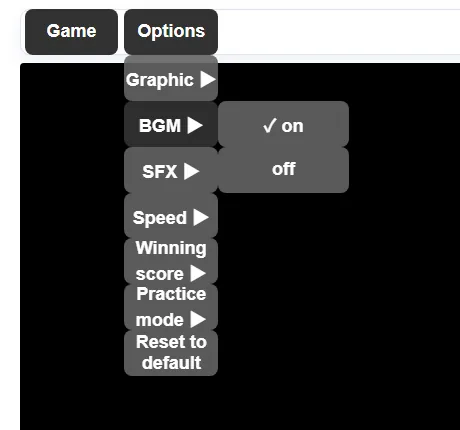
BGM und SFX: nur die gewünschten Töne behalten
BGM ist die kontinuierliche Musik, SFX sind kurze Spiel- und Menütöne. In dieser Ausgabe bietet SFX stereo, mono und off. Stereo erhält die Links-Rechts-Position, mono fasst die Kanäle zusammen und off entfernt die Effekte, ohne den BGM-Schalter zu verändern.
Für ruhiges Training ist BGM off bei eingeschalteten Treffergeräuschen oft sinnvoll, weil die Effekte Timing-Hinweise geben. Bei Sprachaufnahmen oder in gemeinsam genutzten Räumen können beide Kanäle aus bleiben. Nutze die Spieloptionen, bevor du den gesamten Tab stummschaltest. Wenn du kurze Spielszenen vergleichst, notiere die gewählte Kombination. Eine Aufnahme mit BGM on und SFX stereo klingt anders als eine Aufnahme mit Musik aus und Mono-Effekten. Mit einer festen Einstellung lassen sich Timing, Treffer und Sprachlautstärke fair vergleichen, ohne dass wechselnde Browserwerte das Ergebnis verfälschen.
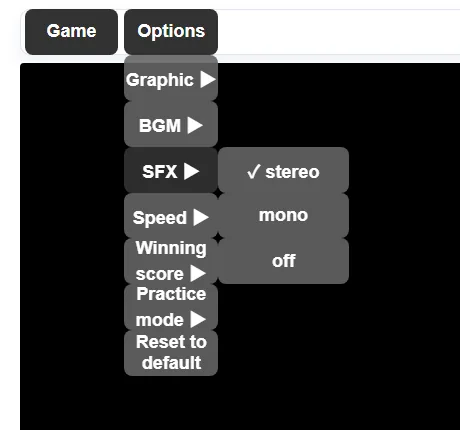
Kein Ton: Browser und Ausgabe prüfen
Moderne Browser blockieren Audio häufig bis zum ersten Klick oder Tastendruck. Starte das Spiel oder den Player, bevor du von einer defekten Datei ausgehst. Prüfe danach den stummgeschalteten Tab, den Systemmixer, Bluetooth- oder HDMI-Ausgaben und die BGM- sowie SFX-Auswahl.
Wenn nur dieses Spiel stumm bleibt, lade neu und teste ein normales Fenster. Ein privates Fenster oder ein anderes Profil zeigt, ob gespeicherte Einstellungen oder Erweiterungen stören. Funktioniert die Vorschau ohne Treffergeräusche, prüfe SFX; hörst du Treffer ohne Musik, stelle BGM auf on. Bei mehreren angeschlossenen Geräten lohnt sich ein zweiter Blick auf die tatsächliche Ausgabe. Windows kann Chrome an einen Monitor, Kopfhörer oder ein USB-Interface senden, obwohl andere Programme über die Lautsprecher laufen. Unter macOS kann eine kürzlich getrennte Bluetooth-Verbindung ähnlich wirken. Spiele die Vorschau ab und beobachte gleichzeitig den Systemmixer, damit du erkennst, ob ein Signal ankommt und nur am falschen Gerät ausgegeben wird.
- Klicke einmal ins Spiel, um Audio zu erlauben.
- Prüfe, ob Tab oder Website stummgeschaltet sind.
- Kontrolliere das aktive Ausgabegerät im Systemmixer.
- Setze BGM auf on und SFX auf stereo oder mono.
- Lade neu und vergleiche mit einem privaten Fenster.
Schleife, interne Lautstärke und gespeicherte Werte
Der Quellcode setzt die BGM-Spur auf Wiederholung und gibt ihr intern einen niedrigeren Pegel als den Effekten, damit die dauerhafte Musik die Treffer nicht überdeckt. Das ist kein sichtbarer Lautstärkeregler: BGM bietet on oder off, SFX bietet stereo, mono oder off.
Die Auswahl liegt im lokalen Browserspeicher. Sie übersteht normales Neuladen, verschwindet aber beim Löschen der Websitedaten. Es handelt sich nicht um ein Konto und die Werte werden nicht zwischen Geräten synchronisiert.
Musik herunterladen oder weiterverwenden?
Eine für das Browser-Spiel benötigte Datei darf nicht automatisch weiterverteilt, kommerziell verwendet oder als offizieller Pokémon-Soundtrack bezeichnet werden. Diese Website ist ein Fan-Projekt, und auch die JavaScript-Umsetzung ist keine offizielle Nintendo- oder Pokémon-Veröffentlichung.
Prüfe für Videos, Streams, Mods oder andere Websites die Repository-Lizenz, die Rechte am ursprünglichen Spiel und die Regeln der Zielplattform. Verlasse dich nicht auf beliebige MP3-Mirrors oder Beschreibungen, die ohne Beleg mit offiziell werben. Für eine private Aufnahme ist es oft einfacher, den Spielton direkt über den Browser oder die Systemaufnahme zu erfassen, statt die Audiodatei erneut zu veröffentlichen. Auch dabei gelten die Regeln der jeweiligen Video- oder Streamingplattform. Nenne die Web-Umsetzung als Quelle, vermeide offizielle Markenbehauptungen und entferne den Ton, wenn ein Rechteinhaber oder die Plattform dies verlangt.
Steuerung, Quellcode und sichere Optionen
Nach der Sound-Einstellung findest du hier außerdem die Tastaturbelegung, den Aufbau der Web-Ausgabe und Hinweise zu alten ausführbaren Dateien.