- Beste Wahl
- Browser + Tastatur
- Installation
- Für Browser-Spiel nicht nötig
- Quellpaket
- package.json 1.0.10
- Geprüft
- 7. August 2026
Pikachu Volleyball auf dem PC: die schnelle Antwort
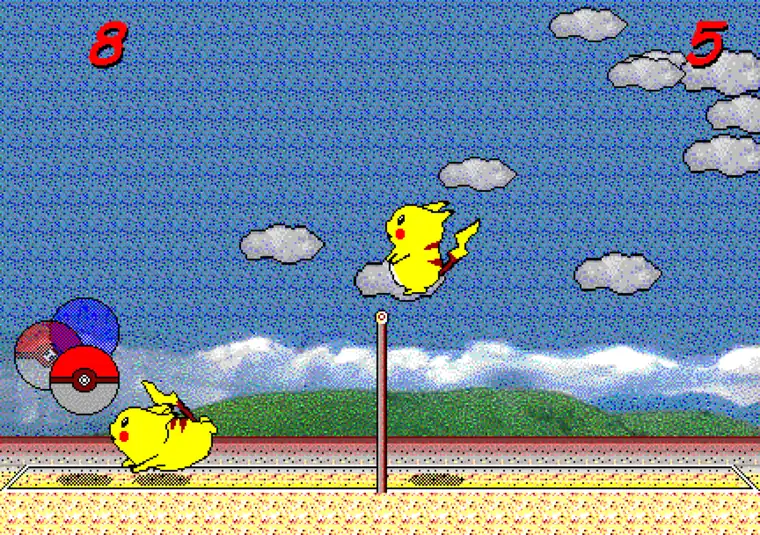
Wenn du Pikachu Volleyball auf einem PC spielen möchtest, öffne zuerst die Browser-Version. Für aktuelle Windows- oder Linux-Desktops ist das der nachvollziehbarste Weg: kein unbekannter Installer, kein separates Paket und ein direkt spielbares Eins-gegen-eins-Feld. Wichtig ist nur, dass der Browser die Tastatureingaben an den Spielframe weitergibt.
Diese Seite ist ein PC-Kompatibilitätsleitfaden und keine zweite Download-Seite. Der Download-Leitfaden behandelt die Herkunft von Dateien, GitHub erklärt das Repository und Controls zeigt die Tasten. Für normales Spielen gilt: Browser verwenden; für Entwicklung: offiziellen Quellcode verwenden; alte EXE-Dateien: erst nach einer überprüfbaren Quelle vertrauen.
- Öffne das Spiel auf einem Desktop-Bildschirm.
- Klicke in den Spielframe, bevor du eine Taste drückst.
- Nutze eine echte Tastatur für Bewegung, Sprung und Menüs.
- Nutze bei Bedarf die offizielle Quelle statt einer unbekannten EXE.
Die passende PC-Route auswählen
Pikachu Volleyball auf dem PC kann bedeuten, sofort zu spielen, den Quellcode zu untersuchen oder die alte Windows-Version von 1997 zu suchen. Diese Ziele brauchen unterschiedliche Nachweise und haben unterschiedliche Einrichtungsrisiken.
Wähle zuerst anhand der Tabelle. So bleiben Browser-Spiel, Quellcode und eine historische Datei mit möglicherweise unklarer Herkunft voneinander getrennt.
| Ziel | Empfohlene Route | Darauf achten |
|---|---|---|
| Jetzt spielen | Browser-Version | Kein Installer; Tastatur und Fokus sind wichtig |
| Remake untersuchen oder bauen | Offizieller GitHub-Quellcode | Node.js, npm, README und aktuelle Skripte |
| Alte Windows-EXE suchen | Nur historische Recherche | Herausgeber, Hash, Lizenz und Sicherheitsnachweise |
| Auf dem Handy spielen | Mobile-Leitfaden | Bluetooth-Tastatur ist praktischer als nur Touch |
Die Browser-Version auf dem PC einrichten
Öffne einen Desktop-Browser und warte, bis der Titelbildschirm im Spielfeld erscheint. Klicke anschließend in den Frame und teste Z oder Enter im Menü. Eine Seite kann bereits fertig aussehen, während der Tastaturfokus noch beim Browser liegt; teste deshalb eine Taste, bevor du ein Match startest.
Der Vollbildmodus hilft bei einem kleinen Spielfeld, ersetzt aber nicht den Fokus. Wenn die Tasten nach dem Wechsel nicht reagieren, klicke erneut in den Frame. Für fehlenden Ton interagiere einmal mit der Seite und prüfe die Browser-Berechtigungen.
- Öffne das Spiel in einem eigenen Desktop-Tab.
- Warte auf den Titelbildschirm, bevor du Tasten testest.
- Klicke in den Frame und prüfe Z oder Enter.
- Nutze Vollbild für bessere Sicht, nicht als Ersatz für den Fokus.
Die Tastatur ist wichtiger als starke PC-Hardware
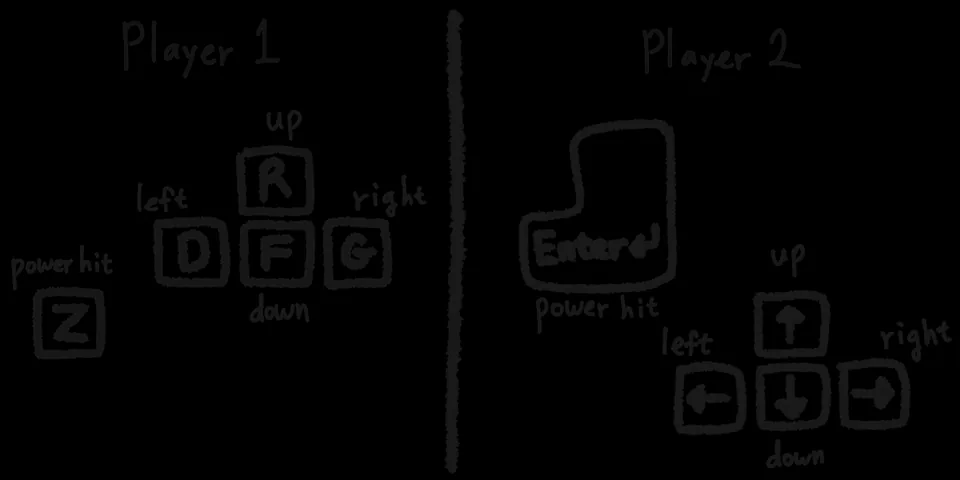
Das Spiel läuft auf gewöhnlicher Desktop-Hardware. Die wichtigste Entscheidung betrifft das Eingabegerät, nicht die Grafikkarte. Mit einer echten Tastatur lassen sich Bewegung, Sprung, Menüauswahl und Power-Hit besser wiederholen. Wenn zwei Personen am selben PC spielen, prüft vor dem ersten Ballwechsel die Tastenverteilung.
Die Controls-Seite enthält die vollständige Belegung. Das Bild dient als schnelle Erinnerung; dort werden auch Training, Zwei-Spieler-Modus, V-Taste und Esc-Menü erklärt.
Browser-Remake und altes Windows-Spiel
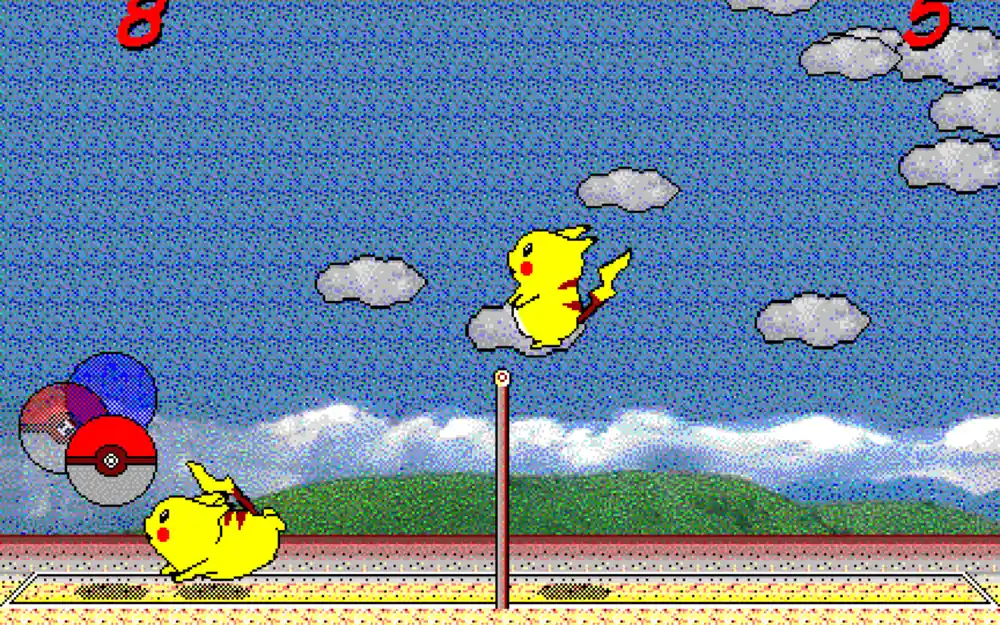
Die Browser-Version ist eine JavaScript-Neuimplementierung und nicht die ursprüngliche Windows-EXE in einer Webseite. Auf dem PC ist dieser Unterschied wichtig: Der Quellcode ist nachvollziehbarer und du musst keinem unbekannten EXE-Spiegel vertrauen. Dafür gehören Browserfokus, Audio-Berechtigungen und Vollbild zum Spielablauf.
Für die Geschichte der Version von 1997 ist der History-Leitfaden besser geeignet. Für ein kurzes Match braucht die Browser-Version weniger Schritte. Ein Dateiname wie „latest“ oder „portable“ beweist keine offizielle Herkunft.
Quell- und Versionsstatus, geprüft am 7. August 2026
Im package.json des offiziellen Repositorys steht die Version 1.0.10. Das ist Quellcode-Metadaten und kein Beleg für einen Windows-Installer. Die geprüfte API lieferte keine öffentlichen Releases oder Tags. Für normales Spielen nutze den Browser; für Entwicklung lies README und aktuelle Skripte, bevor du Abhängigkeiten installierst.
Da kein verifiziertes Release-Asset vorhanden ist, nennt dieser Leitfaden keine erfundene EXE, APK, ZIP, Dateigröße, Hash- oder Malware-Aussage. Verwende die offiziellen Links, wenn du Quelle oder Update-Verlauf brauchst.
- Quellpaket-Metadaten: 1.0.10.
- Öffentliche Releases: keine.
- Öffentliche Tags: keine.
- Installer und stabiler Direktlink: nicht verifiziert.
PC-Checkliste bei Problemen
Wenn das Spiel sichtbar ist, aber nicht reagiert, klicke erneut in den Frame und prüfe, ob der Browser-Tab aktiv ist. Wenn der Titelbildschirm fehlt, warte den Ladevorgang ab. Bei einem kleinen Spielfeld hilft Vollbild; bei fehlenden Tasten hilft zuerst wiederhergestellter Fokus.
Für fehlenden Ton interagiere mit der Seite und prüfe die Rechte. Für einen zweiten Spieler nutze die Tastaturkarte. Ein lokaler Start des Quellcodes folgt dem aktuellen README und ist nicht dasselbe wie Browser-Spiel.
- Keine Bewegung: Frame-Fokus wiederherstellen.
- Kein Titelbildschirm: Laden lassen.
- Spielfeld zu klein: Vollbild aktivieren.
- Kein Ton: Interaktion und Berechtigungen prüfen.
- Build-Fehler: aktuelle Repository-Dokumentation verwenden.
Welche Seite ist als Nächstes sinnvoll?
Die Startseite ist zum Spielen da, Controls für die Tastatur, Mobile für kleine Bildschirme, Online für den P2P-Unterschied und Download für die Herkunft von Dateien. So bleibt der PC-Leitfaden eigenständig und wird keine Kopie der Start- oder Download-Seite.
Für ein schnelles Match gehe zurück zum Browser-Spiel. Wenn du das Projekt untersuchen willst, öffne die offiziellen Quellen und prüfe den aktuellen Status vor dem Klonen oder Bauen.