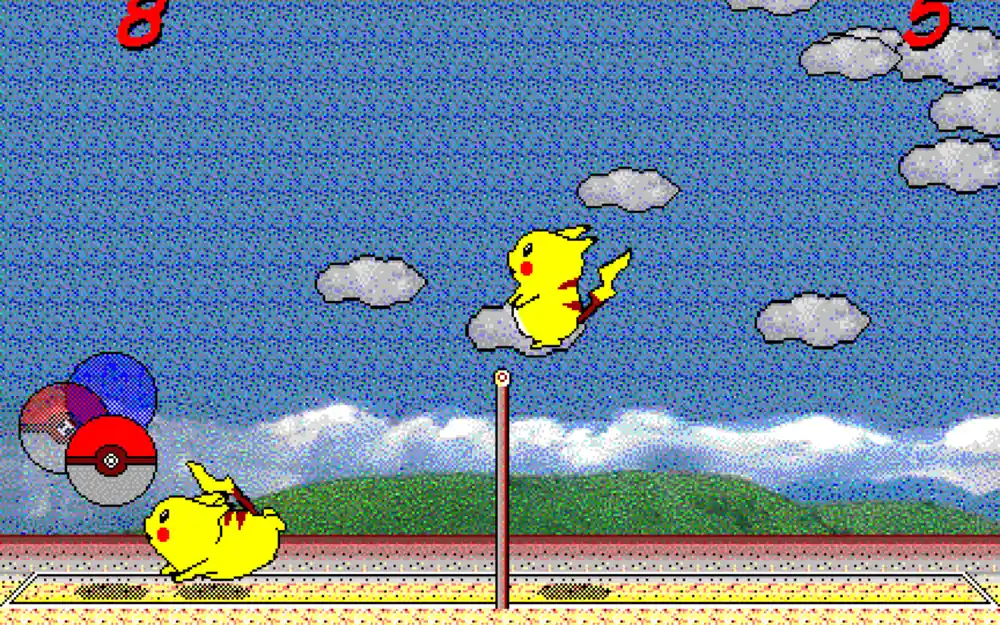
- BGM
- 1つのMP3をループ再生
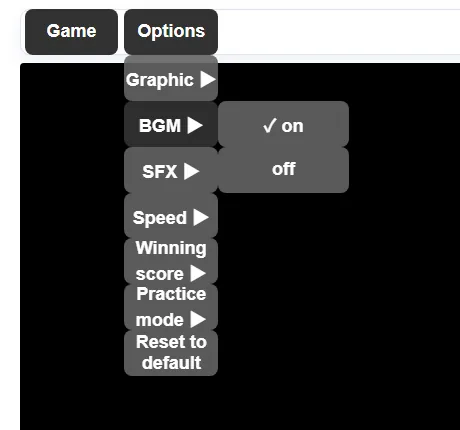
- BGM設定
- Options → BGM → on / off
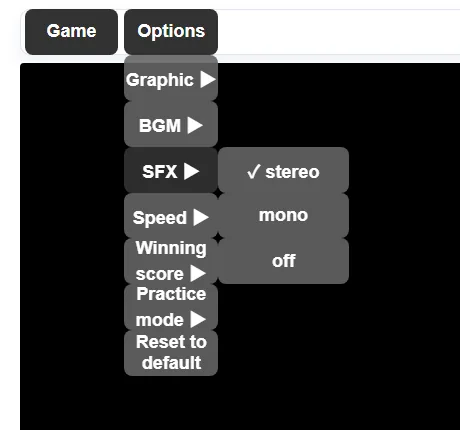
- 効果音
- stereo / mono / off
- 設定保存
- 現在のブラウザー内に保存
まず試聴:ピカチュウバレーボールのBGMとは
このサイトで遊べるゲームの音楽は、確認済みのJavaScriptプロジェクトに含まれるbgm.mp3です。ゲームはこのファイルを背景音楽として読み込み、プレイ開始後に繰り返します。複数曲のサウンドトラックではなく、1曲を連続再生する構成です。下のプレーヤーも同じローカル素材を使うため、出所の不明な動画やMP3を探す必要はありません。
BGMは常に流れる背景音楽、SFXは打球やメニュー操作などの短い効果音です。2つは別々に設定できるので、音楽だけ消して効果音を残すことも、BGMを残して効果音を消すこともできます。
背景音楽を試聴
再生ボタンを押すと、ゲームで使われているループMP3を確認できます。自動再生制限により手動操作が必要です。
BGMを消す・もう一度流す方法
ゲーム上部のOptionsを開き、BGMのサブメニューでonまたはoffを選びます。offにしても試合は止まらず、打球音などのSFXも自動では消えません。
選択内容はブラウザーのローカルストレージに保存されます。同じプロファイルなら次回も設定が残りますが、サイトデータの削除、プライベートブラウズ、別のブラウザーや端末では初期化される場合があります。
- ゲーム上部でOptionsを開きます。
- BGMを選び、onまたはoffを押します。
- 打球音も変更する場合はSFXを別に設定します。
- 古い設定が残る場合は一度再読み込みします。
BGMとSFXの違い:必要な音だけ残す
BGMは連続する音楽、SFXはラリーやメニューに反応する短い効果音です。このブラウザー版のSFXにはstereo、mono、offがあります。stereoは左右の位置感を保ち、monoはチャンネルをまとめ、offはBGMを変更せず効果音だけを消します。
静かに練習するときはBGMを消し、タイミングを判断できる打球音だけ残す方法が便利です。実況収録や共有スペースでは両方を消す選択もできます。タブ全体をミュートする前に、ゲーム内でチャンネルを分けて設定してください。
音が出ないときの確認手順
最近のブラウザーは、クリックやキー入力があるまで音声を止めることがあります。ゲームを開始するか試聴ボタンを押してから、ファイルの故障を疑ってください。次にタブのミュート、OSの音量ミキサー、BluetoothやHDMIの出力先、BGMとSFXの設定を確認します。
このゲームだけ無音なら、再読み込みして通常ウィンドウで試します。プライベートウィンドウや別プロファイルで音が出る場合、保存されたサイト設定や拡張機能が原因かもしれません。試聴できるのに打球音がない場合はSFX、効果音はあるのに音楽だけない場合はBGMを確認します。
- ゲーム内を一度クリックして音声再生を許可します。
- タブやサイトがミュートされていないか確認します。
- OSで選ばれているスピーカーやヘッドセットを確認します。
- BGMをon、SFXをstereoまたはmonoにします。
- 再読み込み後も直らなければ別プロファイルで比較します。
ループ、内部音量、設定保存の仕組み
ソースコードではBGMにループが設定されています。また、常時流れる音楽がラリーの効果音を覆わないよう、BGMの内部基準音量はSFXより低く設定されています。これはユーザー向けの音量スライダーではなく、メニューではBGMのon / offとSFXのstereo / mono / offを選びます。
選択内容はブラウザーのローカルストレージに記録されます。通常の再読み込みでは残りますが、サイトデータを削除すると消えます。アカウント設定ではないため、別端末へ自動同期されません。
BGMをダウンロードして動画に使える?
ブラウザーゲームに必要な音声ファイルが公開パスにあることは、再配布や商用利用の許可を意味しません。公式ポケモンサウンドトラックとして扱うこともできません。このサイトはファンによるプレイ・情報サイトで、JavaScriptプロジェクトも任天堂やポケモンの公式発売物ではありません。
動画、配信、MOD、別サイトで使う場合は、リポジトリのライセンス、原作の権利、投稿先プラットフォームの規則を確認してください。根拠のないMP3ミラーや「公式」と書かれただけの説明に頼らないでください。
操作方法・ソース・安全な遊び方も確認
音の設定後は、キーボード操作、ウェブ版のソース構成、古い実行ファイルを扱う前の安全確認も続けて読めます。