- Percorso migliore
- Browser + tastiera
- Installazione
- Non serve per giocare nel browser
- Pacchetto sorgente
- package.json 1.0.10
- Verificato il
- 7 agosto 2026
Pikachu Volleyball su PC: risposta rapida
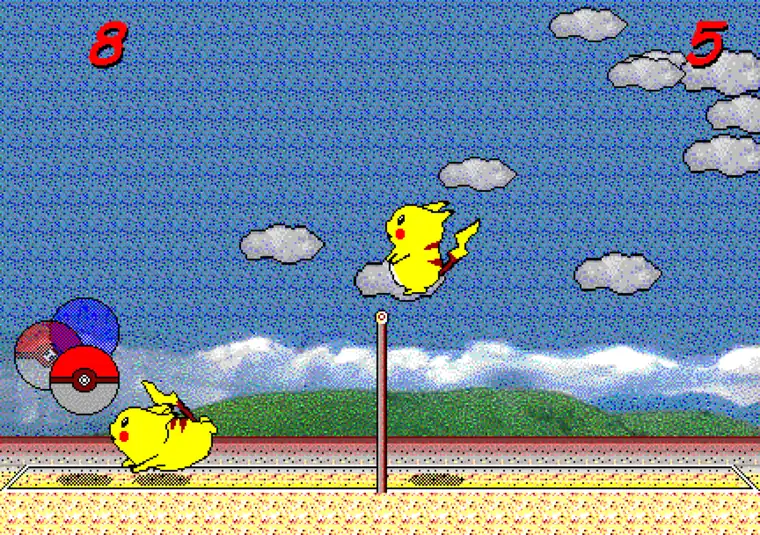
Se vuoi giocare a Pikachu Volleyball su PC, apri prima la versione browser. È il percorso più chiaro per un desktop Windows o Linux attuale: evita un installer sconosciuto, non richiede un pacchetto separato e mantiene il piccolo campo uno contro uno. La condizione principale è che il browser invii la tastiera al riquadro del gioco.
Questa pagina è una guida alla compatibilità e alla configurazione su PC, non una seconda pagina di download. La guida al download tratta l'origine dei file, la guida GitHub spiega il repository e la pagina dei comandi mostra ogni tasto. Per giocare usa il browser; per sviluppare usa il codice ufficiale; per un vecchio EXE aspetta una prova di provenienza prima di fidarti.
- Apri il gioco su uno schermo da desktop.
- Fai clic nel riquadro del gioco prima di premere un tasto.
- Usa una tastiera fisica per movimenti, salti e menu.
- Se ti servono codice o build, consulta la fonte ufficiale invece di un eseguibile sconosciuto.
Scegli il percorso giusto per il PC
Pikachu Volleyball su PC può indicare tre obiettivi diversi: giocare subito, studiare il codice per eseguire il progetto in locale oppure cercare l'eseguibile Windows del 1997. Ognuno richiede prove e preparazione diverse.
Usa la tabella prima di scaricare qualcosa. Separa l'esperienza nel browser, una copia del codice e un file storico la cui origine o sicurezza potrebbero non essere dimostrate.
| Cosa vuoi fare | Percorso consigliato | Cosa aspettarsi |
|---|---|---|
| Giocare subito | Versione browser | Nessun installer; tastiera e focus sono importanti |
| Studiare o compilare il remake | Codice ufficiale su GitHub | Node.js, npm, README e script aggiornati |
| Cercare il vecchio EXE Windows | Solo ricerca storica | Editore, hash, licenza e prove di sicurezza potrebbero mancare |
| Giocare su telefono | Guida per dispositivi mobili | Una tastiera Bluetooth è più pratica del solo touch |
Configura la versione browser su PC
Inizia con un browser desktop aggiornato e una finestra stabile. Apri la home page, aspetta che compaia la schermata del titolo nell'area di gioco e fai clic una volta sul riquadro. È facile dimenticare questo passaggio: la pagina può sembrare pronta mentre la tastiera controlla ancora il browser, non il gioco. Prova un tasto del menu prima di iniziare la partita.
Lo schermo intero è utile quando il campo sembra piccolo, ma non sostituisce il focus della tastiera. Attivalo dopo che il gioco è visibile e fai di nuovo clic nel riquadro se i tasti smettono di rispondere. Se l'audio è bloccato, usa il primo clic come interazione che abilita il suono.
- Apri il gioco in una scheda dedicata del browser desktop.
- Aspetta la schermata del titolo invece di premere tasti durante il caricamento.
- Fai clic nel riquadro, prova Z o Invio e poi inizia la partita.
- Usa lo schermo intero per vedere meglio, non come sostituto del focus.
La tastiera conta più della potenza del PC
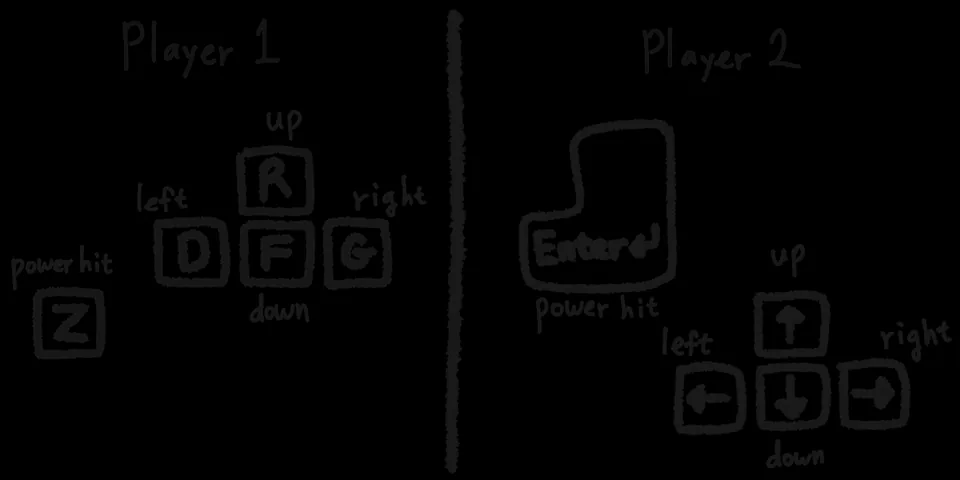
Pikachu Volleyball è abbastanza leggero da funzionare su un normale computer desktop. La scelta importante è il dispositivo di input, non una scheda grafica potente. Una tastiera fisica rende più facili movimenti, salti, selezione dei menu e colpi potenti. Se due persone condividono lo stesso PC, controllate la disposizione dei tasti prima del primo scambio.
La pagina dei comandi è il riferimento completo per la disposizione dei tasti. Qui l'immagine è un promemoria visivo; la guida completa spiega allenamento a un giocatore, configurazione a due giocatori, il tasto V e il collegamento Esc per il menu.
Remake browser e vecchio gioco Windows
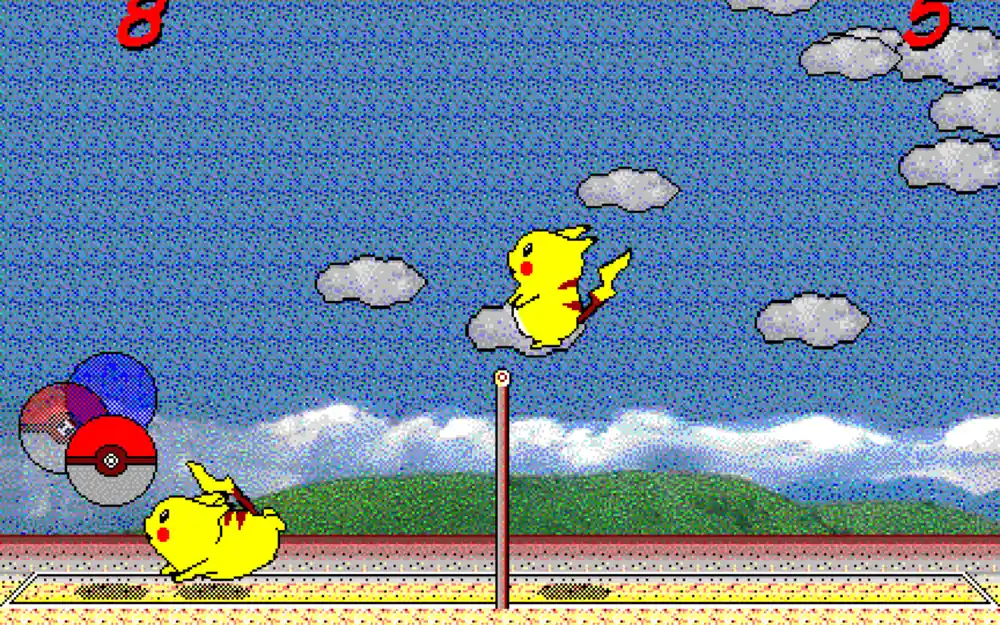
L'edizione browser è una reimplementazione JavaScript del gioco classico, non l'eseguibile Windows originale copiato in una pagina. Su PC questa differenza è importante: il percorso del browser ha una provenienza del codice più chiara e non ti chiede di fidarti di un mirror EXE casuale. In compenso, focus, permessi audio e schermo intero fanno parte dell'esperienza.
Se cerchi la nostalgia dell'uscita del 1997, leggi la guida alla storia per il contesto originale. Se vuoi soltanto una partita breve, il browser richiede meno passaggi. Un nome come “latest”, “portable” o “full version” non dimostra che il file sia ufficiale.
Stato della fonte e della versione verificato il 7 agosto 2026
Il package.json del repository di prima parte indica attualmente la versione 1.0.10. È un metadato del codice sorgente, non la prova dell'esistenza di un installer Windows. La risposta API verificata non ha restituito Releases o Tags pubblici. Per giocare usa la pagina browser; per sviluppare leggi README e script attuali prima di installare le dipendenze.
Poiché non esiste un file di release verificato, questa guida non inventa EXE, APK, ZIP, dimensioni, checksum o risultati di scansioni malware. Quando ti servono il codice o gli aggiornamenti, usa il repository ufficiale e la cronologia ufficiale.
- Metadato del pacchetto sorgente verificato: 1.0.10.
- Releases pubblici verificati: nessuno.
- Tags pubblici verificati: nessuno.
- Installer e link diretto stabile: non verificati.
Checklist per i problemi su PC
Se il gioco è visibile ma non si muove, fai di nuovo clic nel riquadro e controlla che la scheda del browser sia attiva. Se la schermata del titolo non compare, aspetta la fine del caricamento prima di provare i tasti. Se il campo è troppo piccolo, usa lo schermo intero senza modificare il gioco.
Per l'audio assente, interagisci una volta con la pagina e controlla i permessi del sito o della scheda. Per un secondo giocatore, usa la guida ai comandi per confermare la tastiera condivisa. Se stai eseguendo il codice in locale, consideralo sviluppo: segui il README attuale e le dipendenze documentate.
- Nessun movimento: restituisci il focus al riquadro del gioco.
- Nessuna schermata del titolo: aspetta il caricamento e usa la console solo per il debug.
- Campo piccolo: attiva lo schermo intero.
- Nessun suono: interagisci con la pagina e controlla i permessi del browser.
- Problema di build: segui il README attuale del repository, non un vecchio tutorial.
Quale pagina leggere dopo?
Scegli la pagina successiva in base al problema reale. La home serve per giocare, i comandi per la tastiera, la pagina mobile per schermi piccoli e tastiere Bluetooth, online per la differenza P2P e download per i confini tra codice sorgente ed eseguibili. Questa separazione rende utile la guida PC senza trasformarla in una copia della home o in una seconda pagina di download.
Se vuoi solo una partita breve, torna al gioco browser. Se vuoi studiare il progetto, usa i link ufficiali al codice qui sopra e controlla lo stato attuale del repository prima di clonare o fare il build.