- Melhor caminho
- Navegador + teclado
- Instalação
- Não é necessária para jogar no navegador
- Pacote-fonte
- package.json 1.0.10
- Verificado em
- 7 de agosto de 2026
Pikachu Volleyball para PC: resposta rápida
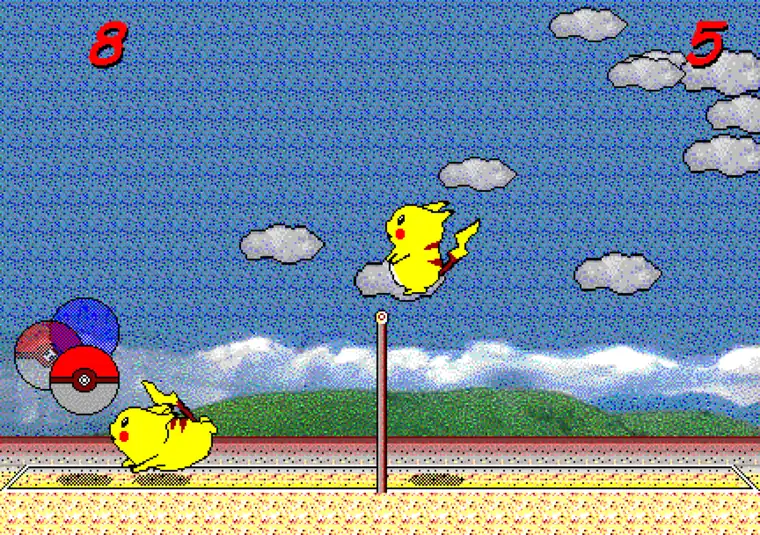
Se você quer jogar Pikachu Volleyball no PC, abra primeiro a versão no navegador. É o caminho mais claro para um desktop atual com Windows ou Linux: evita um instalador desconhecido, não exige um pacote separado e mantém a quadra compacta de um contra um. O requisito principal é deixar o navegador enviar o teclado para o quadro do jogo.
Esta é uma página de compatibilidade e configuração para PC, não uma segunda página de download. O guia de download trata da origem dos arquivos, o guia do GitHub explica o repositório e a página de controles mostra cada tecla. Para jogar, use o navegador; para desenvolver, use o código oficial; para um EXE antigo, espere uma prova de origem antes de confiar.
- Abra o jogo em uma tela de desktop.
- Clique dentro do quadro do jogo antes de pressionar uma tecla.
- Use um teclado físico para movimento, salto e menus.
- Quando precisar de código ou build, consulte a fonte oficial em vez de um executável desconhecido.
Escolha o caminho certo para jogar no PC
Pikachu Volleyball para PC pode significar três coisas: jogar imediatamente, estudar o código para executar o projeto localmente ou procurar o executável original do Windows de 1997. Esses objetivos têm evidências e custos de configuração diferentes.
Use a tabela antes de baixar qualquer coisa. Ela separa a experiência no navegador, uma cópia do código e um arquivo histórico cuja origem e segurança podem não estar comprovadas.
| O que você quer | Caminho recomendado | O que esperar |
|---|---|---|
| Jogar uma partida agora | Versão no navegador | Sem instalador; teclado e foco são importantes |
| Estudar ou compilar o remake | Código oficial no GitHub | Node.js, npm, README e scripts atuais |
| Encontrar o antigo EXE do Windows | Somente pesquisa histórica | Editor, hash, licença e evidências de segurança podem faltar |
| Jogar no celular | Guia para celular | Um teclado Bluetooth é mais prático do que usar apenas toque |
Configure a versão no navegador no PC
Comece com um navegador de desktop atualizado e uma janela estável. Abra a página inicial, espere a tela de título aparecer na área do jogo e clique uma vez no quadro. Esse passo de foco é fácil de esquecer: a página pode parecer pronta enquanto o teclado ainda controla o navegador, não o jogo. Teste uma tecla do menu antes de iniciar a partida.
A tela cheia ajuda quando a quadra parece pequena, mas não substitui o foco do teclado. Entre em tela cheia depois que o jogo estiver visível e clique novamente no quadro se as teclas pararem de responder. Se o áudio estiver bloqueado, use o primeiro clique como a interação que libera o som.
- Abra o jogo em uma aba própria do navegador de desktop.
- Espere a tela de título em vez de pressionar teclas durante o carregamento.
- Clique no quadro, teste Z ou Enter e só então comece a partida.
- Use a tela cheia para melhorar a visibilidade, não como substituta do foco.
O teclado importa mais do que o hardware do PC
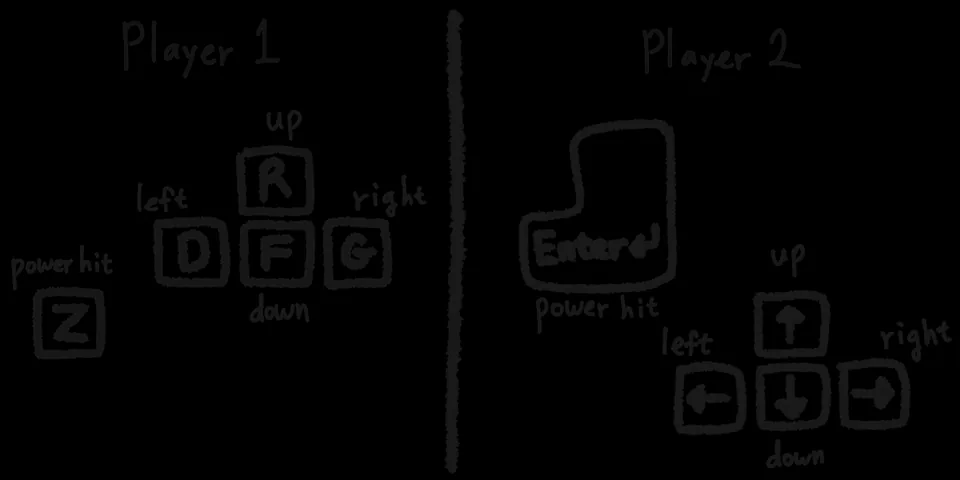
Pikachu Volleyball é leve o suficiente para um computador de desktop comum. A escolha importante é o dispositivo de entrada, não uma placa de vídeo potente. Um teclado físico facilita repetir movimentos, saltos, seleção de menus e ataques fortes. Se duas pessoas usam o mesmo computador, confira o mapa de teclas antes do primeiro rally.
A página de controles é a referência completa para o layout do teclado. Nesta página, a imagem serve como lembrete visual; o guia completo explica treino individual, configuração para dois jogadores, a tecla V e o atalho Esc do menu.
Remake no navegador versus o jogo antigo do Windows
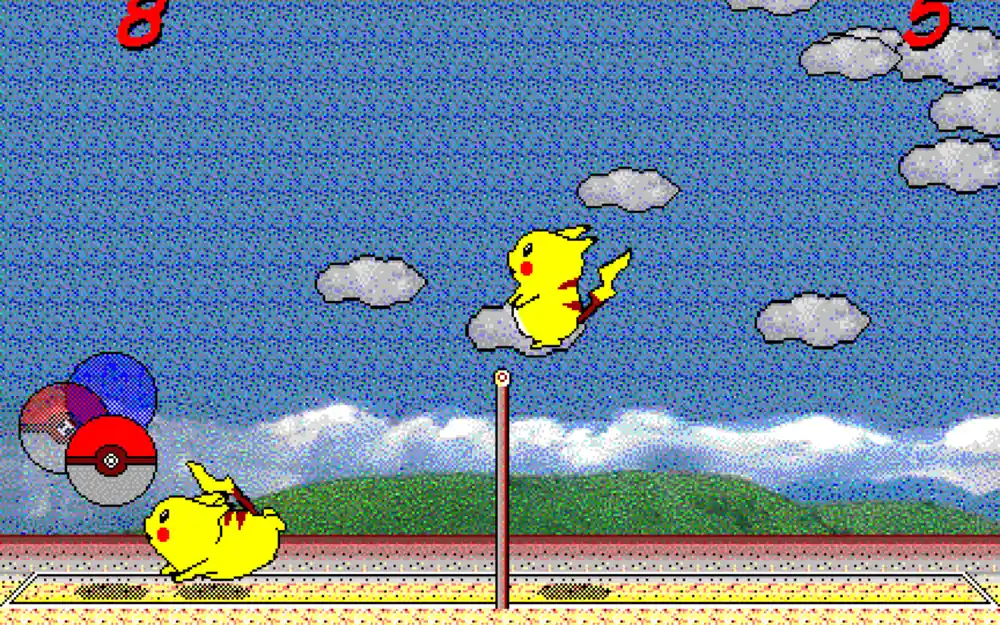
A edição no navegador é uma reimplementação em JavaScript do jogo clássico, não o executável original do Windows simplesmente colocado em uma página. Essa diferença importa no PC: a rota do navegador tem uma origem de código mais clara e evita pedir que você confie em um espelho aleatório de EXE. Em troca, foco de entrada, permissões de áudio e tela cheia fazem parte da experiência.
Se o seu objetivo é a nostalgia do lançamento de 1997, leia o guia de história para entender o contexto original. Se você quer apenas jogar uma partida curta, o navegador exige menos etapas. Um nome de arquivo como “latest”, “portable” ou “full version” não prova que o arquivo é oficial.
Fonte e versão verificadas em 7 de agosto de 2026
O package.json do repositório de primeira parte atualmente informa a versão 1.0.10. Isso é metadado do código-fonte, não prova de que existe um instalador do Windows. A resposta da API verificada não retornou Releases nem Tags públicos. Para jogar, use a página do navegador; para desenvolver, leia o README e os scripts atuais antes de instalar dependências.
Como não há um arquivo de release verificado, este guia não fornece um EXE, APK, ZIP, tamanho, checksum ou alegação de análise de malware inventados. Use o repositório oficial e o histórico de atualizações quando precisar confirmar a fonte ou o estado atual do projeto.
- Metadado do pacote-fonte verificado: 1.0.10.
- Releases públicos verificados: nenhum.
- Tags públicos verificados: nenhum.
- Instalador e link direto estável: não verificados.
Checklist de solução de problemas no PC
Se o jogo está visível, mas não se move, clique novamente no quadro e confirme que a aba do navegador está ativa. Se a tela de título não apareceu, espere o carregamento terminar antes de testar as teclas. Se a quadra parece pequena, use a tela cheia sem alterar o jogo.
Para áudio ausente, interaja uma vez com a página e verifique a permissão do site ou da aba. Para um segundo jogador, consulte o guia de controles para confirmar o teclado compartilhado. Se você está tentando executar o código localmente, trate isso como desenvolvimento: leia o README atual e use as dependências documentadas.
- Sem movimento: devolva o foco ao quadro do jogo.
- Sem tela de título: espere o carregamento e só use o console se estiver depurando.
- Quadra pequena: ative a tela cheia.
- Sem som: interaja com a página e confira as permissões do navegador.
- Problema no build do código: siga o README atual do repositório, não um tutorial antigo.
Qual página devo ler em seguida?
Escolha a próxima página pelo problema que você realmente tem. A página inicial serve para jogar, controles para dúvidas sobre teclado, celular para telas pequenas e teclados Bluetooth, online para a diferença do P2P e download para os limites entre código-fonte e executáveis. Essa separação mantém o guia para PC útil sem duplicar a página inicial ou criar uma segunda página de download.
Se você só quer uma partida curta, volte ao jogo no navegador. Se quer estudar o projeto, use os links oficiais de código acima e confirme o estado atual do repositório antes de clonar ou fazer o build.