- Ruta recomendada
- Chrome + teclado físico
- Instalación
- No hace falta para jugar en el navegador
- Entrada táctil
- Posible, pero no ideal
- Primera prueba
- Enfocar el marco del juego
¿Se puede jugar Pikachu Volleyball en Chromebook? La respuesta rápida
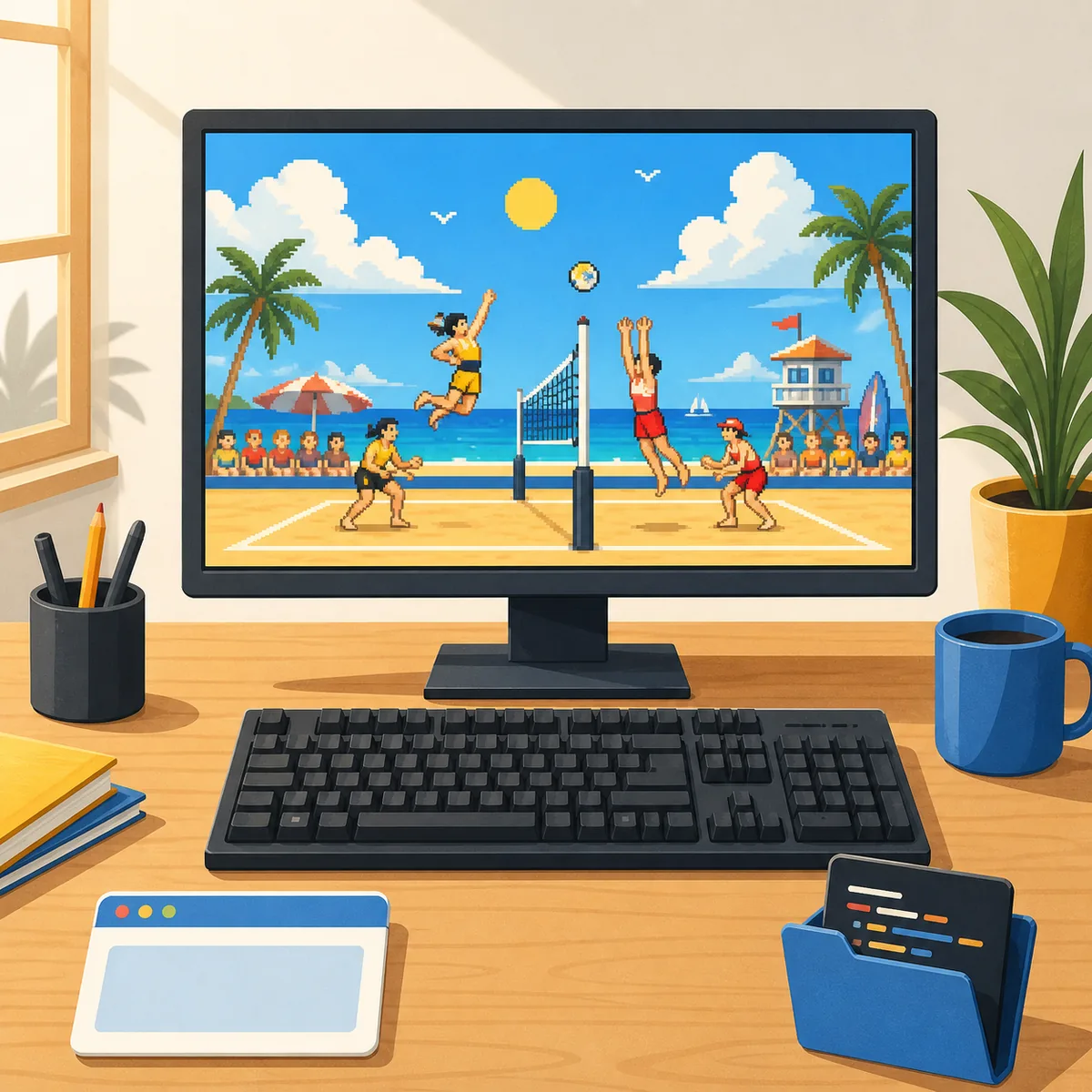
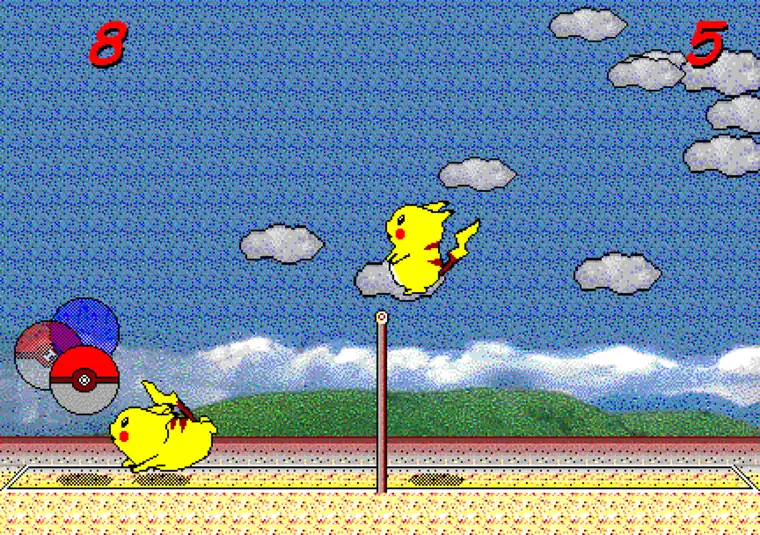
Sí. Pikachu Volleyball en Chromebook empieza en el navegador Chrome, donde la versión web funciona como un juego JavaScript. No necesitas un instalador de Windows, un paquete Android ni una edición especial para Chromebook para comenzar una partida corta. Cuando la página termina de cargar y el juego recibe las teclas, puedes usar la misma cancha de uno contra uno que se explica en el resto del sitio.
Abrir la página y controlar al personaje son dos comprobaciones distintas. Un Chromebook puede mostrar la cancha mientras la barra de direcciones, otra pestaña o una aplicación escolar conserva el foco del teclado. Haz clic dentro del marco del juego, prueba una tecla del menú y después inicia la partida. Ese gesto evita muchos diagnósticos equivocados de que el juego no funciona.
Esta página tiene un límite claro. La guía de PC trata Windows y las opciones de escritorio, la guía de controles contiene el mapa completo de teclas, la guía móvil trata teléfonos y tabletas, y la guía de descargas explica las fuentes. Aquí el objetivo es que una sesión de Chromebook sea jugable y fácil de recuperar.
- Abre la página principal en una pestaña normal de Chrome y espera la pantalla de título.
- Haz clic en el marco del juego y prueba una tecla de dirección o del menú.
- Usa pantalla completa si la cancha es pequeña y vuelve a hacer clic en el marco.
- Prueba el navegador antes de buscar un APK, un EXE o un instalador desconocido.
Elige el navegador en vez de un APK o un EXE antiguo
Al buscar jugar Pikachu Volleyball en Chromebook pueden aparecer un APK de Android, un EXE de Windows, un ZIP de código fuente y una página web. No son equivalentes. Si quieres jugar ahora, el navegador es la opción con menos fricción: Chrome abre la página sin pedir permisos de administrador, nombre de paquete ni instalador separado. No necesitas activar Linux o un contenedor Android para una partida normal.
El ZIP de GitHub contiene el árbol del proyecto, no una aplicación terminada para Chromebook. Úsalo si quieres estudiar o compilar el sitio y lee el README y package.json actuales antes de ejecutar comandos de Node.js. Extraer un ZIP no crea un lanzador verificado y una versión de código fuente no debe presentarse como un lanzamiento empaquetado.
Un APK o EXE de un espejo desconocido requiere pruebas independientes sobre editor, suma de comprobación, licencia e historial de publicación. Un nombre conocido, un icono o la palabra última versión no demuestran nada. Esta guía mantiene una recomendación prudente: navegador para jugar y enlaces de primera mano para estudiar el proyecto.
| Objetivo | Ruta recomendada | Qué comprobar |
|---|---|---|
| Jugar ahora | Navegador Chrome | Foco del juego y teclado físico |
| Estudiar el código | Repositorio oficial de GitHub | README, package.json y comandos actuales |
| Buscar el archivo de Windows | Solo investigación histórica | Pruebas de editor, suma y licencia |
| Jugar un rato en el móvil | Navegador móvil + teclado Bluetooth | Vista horizontal y cancha legible |
Configura teclado y pantalla completa en cinco pasos
El primer paso es estabilizar el navegador, no instalar más software. Un Chromebook administrado puede limitar ventanas emergentes, extensiones, atajos, almacenamiento o pantalla completa, así que prueba la página real que vas a utilizar. Mantén una sola pestaña del juego durante la primera comprobación para saber quién recibe el teclado.
Paso uno: abre la página principal en Chrome y espera la pantalla de título. Si el marco está vacío, actualiza una vez y espera a que carguen los recursos. Paso dos: haz clic en el centro del marco del juego para quitar el foco de la barra de direcciones u otro campo.
Paso tres: pulsa una tecla corta del menú o de movimiento y observa la respuesta. Paso cuatro: activa pantalla completa si la cancha es pequeña y vuelve a hacer clic porque pantalla completa no garantiza el foco. Paso cinco: juega un rally breve como prueba del equipo. Comprueba movimiento, salto y visibilidad antes de intentar golpes avanzados o una partida intensa de dos jugadores.
- Usa una pestaña de Chrome y espera a que termine de cargar la pantalla de título.
- Haz clic en el marco y prueba una tecla antes de comenzar una partida.
- Activa pantalla completa solo si mejora la visión de la cancha.
- Vuelve a hacer clic en el marco después de entrar en pantalla completa.
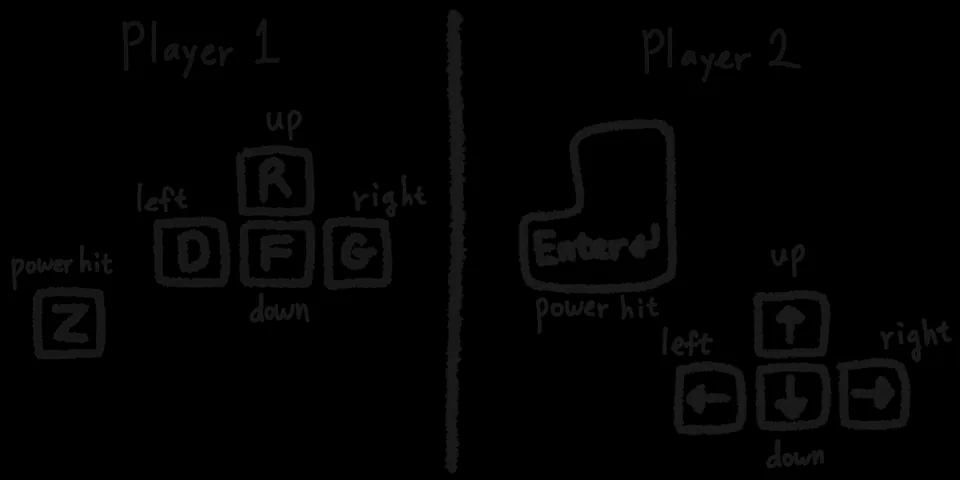
- En una partida de dos, prueba los dos mapas de teclas antes del primer rally.
Soluciona teclado, ventana, sonido y carga
Si la cancha aparece pero el personaje no se mueve, recupera el foco antes de culpar al juego. Haz clic en el marco, cierra otras superficies de entrada y pulsa una tecla cada vez. Si no responde, actualiza y espera de nuevo la pantalla de título. Repetir una tecla con rapidez puede activar un atajo de Chrome y parecer un fallo del juego.
Si la pelota se ve pequeña, utiliza pantalla completa y una ventana estable en lugar de un zoom extremo. Un diseño vertical y estrecho deja menos espacio para leer el arco y las dos zonas de caída. Ajusta el brillo y coloca el Chromebook sobre una superficie firme para que la pantalla no se mueva al pulsar.
Cuando falta el sonido, interactúa con la página y revisa el silencio de la pestaña, los permisos del sitio y el volumen de ChromeOS. Chrome puede bloquear la reproducción automática hasta que exista un gesto del usuario. Si otros sitios tienen sonido, consulta la guía de música antes de instalar una extensión de audio desconocida.
Un Chromebook escolar o laboral puede aplicar una política que bloquee pantalla completa, almacenamiento, ventanas emergentes o ciertas teclas. No intentes saltarte esa política con una extensión sin verificar. Pregunta al administrador si la página y sus funciones de navegador están permitidas.
- Sin movimiento: haz clic en el marco y prueba una tecla en la pantalla de título.
- Carga detenida: actualiza una vez, cierra pestañas innecesarias y espera con una conexión estable.
- Cancha pequeña: usa pantalla completa y deshaz el zoom que recorte el juego.
- Sin sonido: comprueba interacción, silencio de pestaña, permiso y volumen.
- Equipo administrado: pregunta al administrador en lugar de saltarte la política.
Diferencias entre Chromebook, PC y móvil
Un Chromebook queda entre un PC de escritorio y un teléfono. Tiene navegador y teclado físico, por lo que la sensación de entrada se parece más a la de un PC, pero las políticas de ChromeOS y la pestaña activa controlan el foco y la pantalla completa. El consejo del teclado físico de la guía de PC sigue siendo útil; la parte sobre EXE de Windows no se debe trasladar sin más.
Frente a un teléfono, el Chromebook ofrece una pantalla más ancha y un teclado integrado. Una tableta con teclado Bluetooth puede ser parecida, aunque el navegador móvil puede cambiar el foco después de tocar la barra de direcciones o un menú del sistema. Las superposiciones táctiles también pueden tapar la cancha y dificultar el ritmo.
Un portátil o PC es más cómodo para sesiones largas, mientras que el Chromebook es una opción rápida sin instalación. La regla es la misma: abrir la versión web, conectar el dispositivo de entrada, enfocar el marco y observar un rally antes de juzgar el rendimiento.
- Chromebook: opción intermedia centrada en navegador y teclado.
- PC de escritorio: pantalla amplia y teclado fijo para practicar.
- Tableta: buena opción si el teclado Bluetooth queda separado de la pantalla.
- Teléfono: sirve para entrar rápido, pero cuesta más leer el arco.
Práctica y límites de dos jugadores en Chromebook
Al usar el modo de práctica en Chromebook, comprueba el tiempo de entrada y la visibilidad antes de cambiar muchas opciones. Mira si la pelota se distingue en lo alto del arco, si el salto llega de forma constante y si queda tiempo para elegir la dirección después de aterrizar. Repite el mismo ejercicio tres veces para separar el comportamiento del equipo de un error aislado.
Para jugar dos personas con un teclado, prueba los dos lados. Que un jugador responda no demuestra que el segundo conjunto de teclas esté libre de atajos de ChromeOS o de una postura incómoda. Deja que cada jugador se mueva y salte una vez antes de un set y ajusta el ángulo del Chromebook para que ambos vean la pantalla.
La página básica del navegador no crea automáticamente una sala P2P. Si tu amigo está en otra ubicación, lee la guía online para conocer la ruta separada, sus condiciones y la posible latencia. No supongas que la palabra Chromebook garantiza o impide una conexión remota; separa las pruebas del navegador y de la red.
- Repite la práctica con la misma orientación y teclado.
- Prueba los dos mapas antes de una partida compartida.
- Trata P2P remoto como una ruta distinta del juego básico.
- Anota políticas del equipo o retrasos de red antes de cambiar tu estrategia.
Lista final para jugar Pikachu Volleyball en Chromebook
Revisa esta lista antes de una sesión larga. Ver la cancha no significa que todo esté listo, por eso el primer rally debe servir como prueba del dispositivo. Cuando algo falle, cambia una condición cada vez; si actualizas, activas pantalla completa y vuelves a emparejar el teclado a la vez, será más difícil encontrar la causa.
Si la ruta del navegador funciona, no hace falta buscar una aplicación aparte. Si quieres desarrollar el proyecto, abre el repositorio de primera mano y revisa su README y sus dependencias actuales. Esta guía describe un flujo verificable y fuentes públicas; no garantiza cada modelo de Chromebook, red escolar o política de ChromeOS.
- La pantalla de título aparece en una pestaña de Chrome.
- Una tecla responde después de hacer clic en el marco.
- La pantalla completa muestra la pelota y ambos lados.
- Se han comprobado silencio, permisos y volumen.
- No hace falta APK, EXE ni ZIP para el objetivo de jugar.
- Se han probado los dos mapas para una partida de dos.