- Percorso consigliato
- Chrome + tastiera fisica
- Installazione necessaria
- No per giocare nel browser
- Comandi touch
- Possibili, ma non preferiti
- Prima verifica
- Mettere a fuoco il riquadro di gioco
Si può giocare a Pikachu Volleyball su un Chromebook? Partiamo dalla risposta
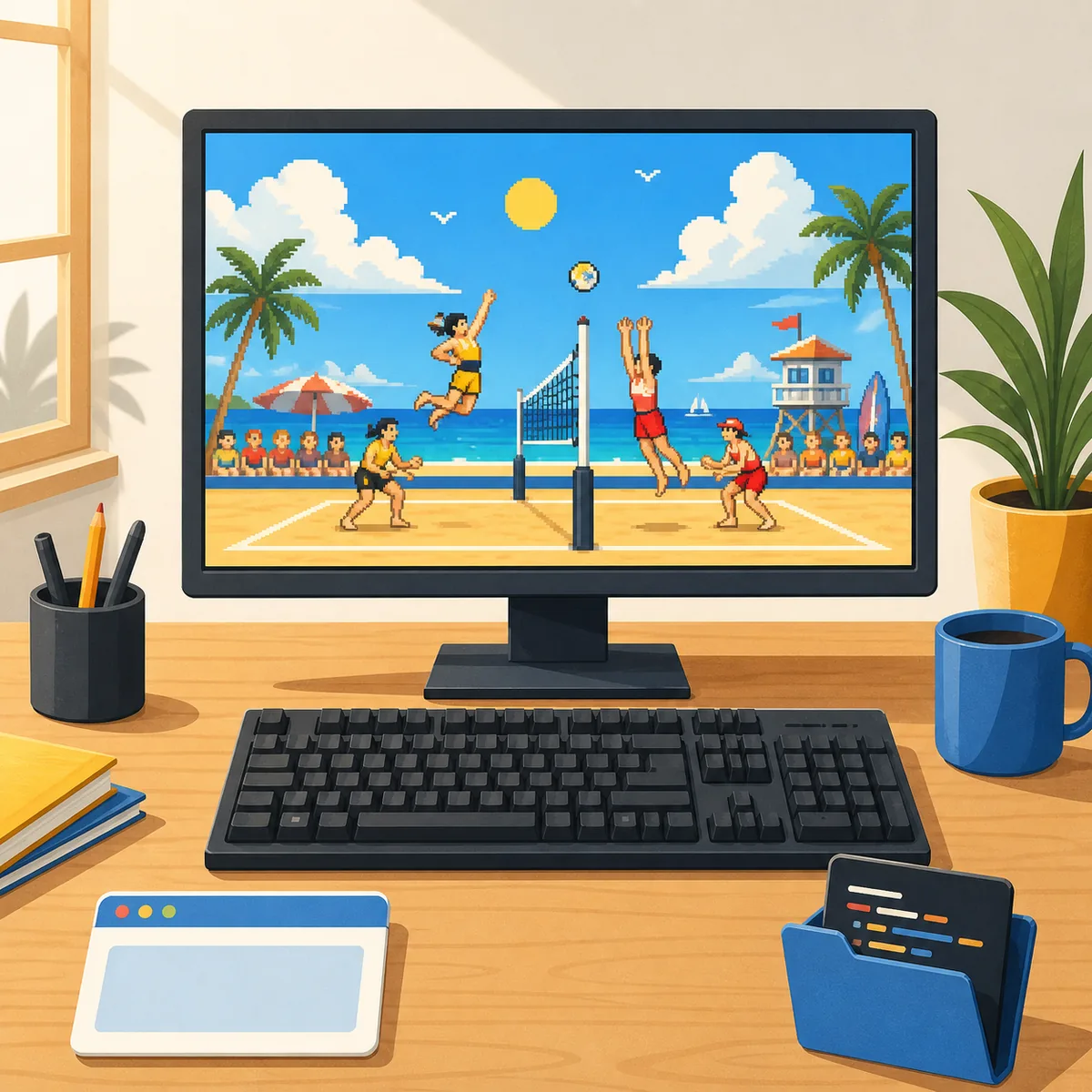
Sì. Pikachu Volleyball su Chromebook parte dal browser Chrome, dove la versione web funziona come gioco JavaScript. Non servono un installer Windows, un pacchetto Android o un'edizione speciale per Chromebook per iniziare una partita breve. Quando la pagina è caricata e il gioco riceve l'input della tastiera, puoi usare la stessa piccola arena uno contro uno descritta nel resto del sito.
Aprire la pagina e controllare il personaggio sono verifiche separate. Il Chromebook può mostrare perfettamente il campo mentre la barra degli indirizzi, un'altra scheda o un'app scolastica mantiene ancora il focus della tastiera. Fai clic dentro il riquadro di gioco, prova un tasto del menu e solo dopo inizia uno scambio più impegnativo. Questo controllo del focus evita molte diagnosi errate secondo cui il gioco non funziona.
Questa pagina ha un confine preciso. La guida PC tratta Windows e le scelte per computer, la guida dei comandi contiene la mappa completa dei tasti, la guida mobile riguarda telefoni e tablet, mentre la guida ai download spiega fonti e sicurezza degli eseguibili. Qui l'obiettivo è rendere giocabile e recuperabile una sessione nel browser del Chromebook.
- Apri la home in una normale scheda Chrome e attendi la schermata del titolo.
- Fai clic sul riquadro di gioco e prova un tasto direzionale o del menu.
- Usa lo schermo intero per ingrandire il campo e poi fai di nuovo clic nel riquadro.
- Prova il browser prima di cercare APK, EXE o installer sconosciuti.
Scegli il browser invece di un APK o di un vecchio EXE
Una ricerca per Pikachu Volleyball su Chromebook può mescolare APK Android, EXE Windows, ZIP del codice sorgente e pagina web. Questi elementi non sono intercambiabili. Se vuoi giocare subito, il browser è il percorso con meno attrito: Chrome carica la pagina senza chiedere accesso amministrativo, nome di pacchetto o installer separato. Linux e i container Android di ChromeOS non sono necessari per una partita normale.
Un Download ZIP di GitHub è un albero dei sorgenti, non un'app Chromebook pronta. Usalo per esaminare o compilare il progetto web e leggi il README e il package.json attuali prima di eseguire comandi Node.js. Estrarre uno ZIP non crea un launcher verificato; una versione dei sorgenti non deve essere descritta come release già impacchettata.
Un APK o EXE proveniente da uno specchio sconosciuto richiede prove indipendenti su autore, checksum, licenza e cronologia della pubblicazione. Un nome file familiare, un'icona o la frase versione più recente non sono prove. La raccomandazione resta limitata: browser per giocare e link di prima mano per studiare il progetto.
| Obiettivo | Percorso consigliato | Cosa controllare |
|---|---|---|
| Giocare subito una partita | Browser Chrome | Focus del gioco e tastiera fisica |
| Studiare il codice | Repository GitHub di prima mano | README, package.json e comandi attuali |
| Trovare il vecchio file Windows | Solo ricerca storica | Autore, checksum e prove della licenza |
| Giocare brevemente sul telefono | Browser mobile + tastiera Bluetooth | Vista orizzontale e campo leggibile |
Configura tastiera e schermo intero su Chromebook in cinque passaggi
Il primo passaggio è stabilizzare lo stato del browser, non installare altro software. Un Chromebook gestito può limitare popup, estensioni, scorciatoie, spazio di archiviazione o schermo intero, quindi prova la pagina che userai davvero. Tieni aperta una sola scheda del gioco durante il primo controllo: più schede rendono difficile capire quale superficie riceve la tastiera.
Passaggio uno: apri la home in Chrome e attendi che sia visibile la schermata del titolo. Se il riquadro è vuoto, aggiorna una volta e aspetta le risorse invece di premere tasti durante il caricamento. Passaggio due: fai clic al centro del riquadro. In questo modo il focus passa dalla barra degli indirizzi o da un altro campo al gioco.
Passaggio tre: premi un breve tasto del menu o una direzione e osserva la risposta. Passaggio quattro: attiva lo schermo intero se il campo è piccolo, poi fai di nuovo clic nel riquadro perché lo schermo intero non garantisce il focus. Passaggio cinque: gioca uno scambio breve come test del dispositivo. Controlla movimento, tempismo del salto e vista del campo prima di tentare colpi avanzati o una partita ravvicinata a due.
- Usa una scheda Chrome e attendi il caricamento completo della schermata del titolo.
- Fai clic nel riquadro e prova un tasto prima di iniziare la partita.
- Attiva lo schermo intero solo quando migliora la vista del campo.
- Fai di nuovo clic nel riquadro dopo essere entrato nello schermo intero.
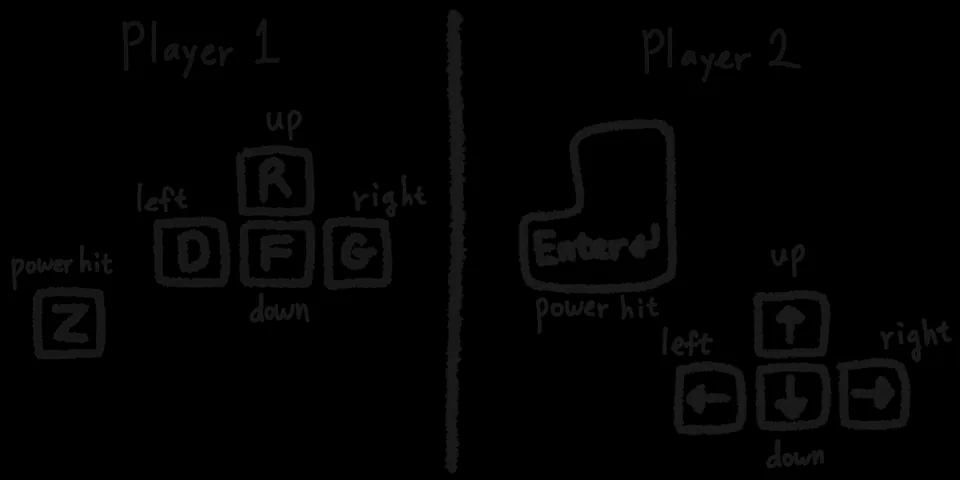
- Per due giocatori, prova entrambe le configurazioni dei tasti prima del primo scambio.
Risolvi problemi di tastiera, finestra, audio e caricamento
Se il campo è visibile ma il personaggio non si muove, ripristina il focus prima di attribuire il problema al gioco. Fai clic nel riquadro, chiudi o riduci le altre superfici di input e premi un tasto alla volta. Se non arriva ancora alcuna risposta, aggiorna e attendi di nuovo la schermata del titolo. Ripetere velocemente un tasto può sembrare una scorciatoia di Chrome, quindi mantieni il primo test volutamente piccolo.
Se la palla è difficile da vedere, usa lo schermo intero e una finestra stabile in orizzontale invece di uno zoom estremo. Un layout stretto in verticale riduce lo spazio per la traiettoria e per entrambe le zone di atterraggio. Aumenta la luminosità quanto basta per distinguere il campo e appoggia il Chromebook su una superficie stabile, così lo schermo non si muove mentre premi i tasti.
Per l'audio assente, interagisci una volta con la pagina e poi controlla lo stato muto della scheda, i permessi del sito e il volume di ChromeOS. Chrome può bloccare l'autoplay finché non avviene un gesto dell'utente. Se gli altri siti hanno audio ma questo gioco no, usa i controlli del browser nella guida alla musica invece di installare un'estensione audio casuale.
Un Chromebook scolastico o aziendale può applicare una policy che blocca schermo intero, memoria, popup o comportamento della tastiera. Non aggirare la policy con un'estensione sconosciuta. Chiedi all'amministratore se la pagina e le funzioni necessarie del browser sono consentite. La pagina non può promettere compatibilità con ogni regola dei dispositivi gestiti.
- Nessun movimento: fai clic nel riquadro e prova un tasto sulla schermata del titolo.
- Caricamento fermo: aggiorna una volta, chiudi le schede inutili e attendi una connessione stabile.
- Campo piccolo: usa lo schermo intero e annulla lo zoom che taglia il gioco.
- Nessun audio: controlla gesto sulla pagina, muto della scheda, permesso del sito e volume del dispositivo.
- Dispositivo gestito: chiedi all'amministratore invece di aggirare la policy.
Come giocare su Chromebook differisce da PC e mobile
Un Chromebook sta tra un PC desktop e un telefono. Ha browser e tastiera fisica, quindi la sensazione dei comandi è più vicina al PC, ma le policy di ChromeOS e la scheda Chrome attiva controllano focus e schermo intero. Il consiglio della guida PC sulla tastiera fisica vale ancora; la parte su EXE Windows e hardware non deve essere copiata nella configurazione Chromebook.
Rispetto a un telefono, il Chromebook offre uno schermo più ampio e una tastiera integrata. Un tablet con tastiera Bluetooth può offrire una disposizione simile, ma un browser mobile può cambiare focus dopo un tocco sulla barra degli indirizzi, sul menu della lingua o su una finestra di sistema. Anche overlay solo touch possono coprire il campo e rendere più difficile leggere il tempismo.
Un desktop o un laptop resta comodo per sessioni di allenamento lunghe, mentre il Chromebook è una soluzione rapida con poca installazione. La regola di base è uguale su ogni dispositivo: apri la versione browser, collega il dispositivo di input, metti a fuoco il riquadro e osserva uno scambio breve prima di valutare le prestazioni.
- Chromebook: punto intermedio orientato al browser con tastiera fisica.
- PC desktop: configurazione più grande e fissa per sessioni lunghe.
- Tablet: utile quando la tastiera Bluetooth può restare separata dallo schermo.
- Telefono: adatto all'accesso rapido, ma meno comodo per leggere la traiettoria.
Allenamento e limiti per due giocatori su Chromebook
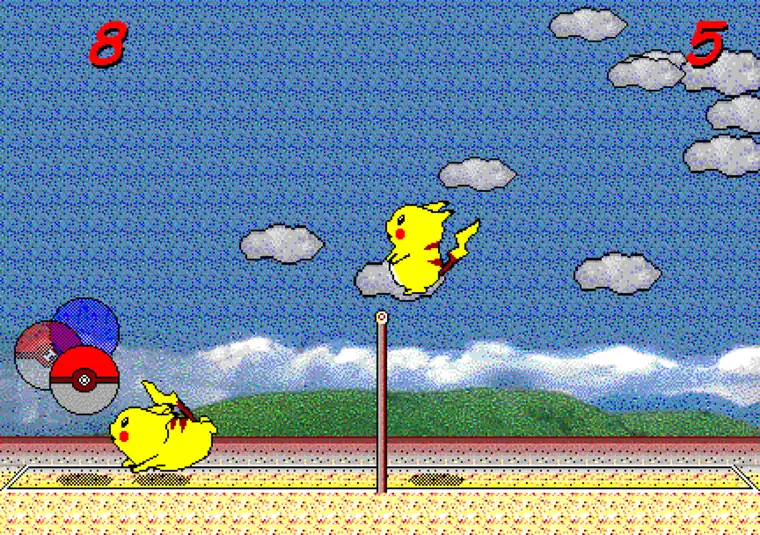
Quando usi la modalità pratica su Chromebook, controlla tempismo dell'input e visibilità prima di cambiare molte impostazioni. Osserva se la palla resta leggibile nel punto più alto, se il tasto del salto arriva con regolarità e se hai abbastanza tempo per scegliere la direzione dopo l'atterraggio. Ripeti lo stesso esercizio breve tre volte, così il comportamento del dispositivo non viene confuso con un singolo tocco fuori tempo.
Per giocare localmente in due, prova entrambi i lati della tastiera condivisa. Un test riuscito del primo giocatore non dimostra che la seconda configurazione sia libera da scorciatoie di ChromeOS o da una posizione scomoda delle mani. Prima di una partita competitiva fai muovere e saltare entrambi, poi regola l'inclinazione del Chromebook o la posizione della tastiera perché tutti vedano bene lo schermo.
La pagina browser di base non è automaticamente una stanza P2P remota. Se l'amico si trova altrove, consulta la guida online per capire il percorso P2P separato, le condizioni di connessione e la possibile latenza. Non dare per scontato che la parola Chromebook garantisca o impedisca una connessione remota; prova separatamente browser e rete.
- Ripeti la pratica con la stessa direzione dello schermo e la stessa tastiera.
- Prova entrambe le configurazioni prima di una partita con tastiera condivisa.
- Considera il P2P remoto un percorso separato dal gioco base nel browser.
- Annota policy del dispositivo o ritardo di rete prima di cambiare strategia.
Checklist finale di Pikachu Volleyball su Chromebook
Esegui questa checklist prima di una sessione lunga. Vedere il gioco non significa essere pronti a giocare, quindi usa il primo scambio come controllo del dispositivo. Quando qualcosa non va, cambia una sola condizione alla volta; altrimenti aggiornamento, cambio dello schermo intero, riconnessione della tastiera e policy possono nascondere la causa reale.
Quando il percorso browser funziona, non c'è motivo di cercare un'app separata. Se il tuo obiettivo è sviluppare, apri il repository di prima mano e leggi il README attuale e i file delle dipendenze. Questa guida descrive un flusso browser verificabile e fonti pubbliche; non promette supporto per ogni modello Chromebook, rete scolastica o policy ChromeOS.
- La schermata del titolo è visibile in una scheda Chrome.
- Un tasto risponde dopo aver fatto clic nel riquadro di gioco.
- Lo schermo intero mostra palla ed entrambi i lati del campo.
- Muto della scheda, permesso del sito e volume ChromeOS sono stati controllati.
- Per l'obiettivo di gioco indicato non servono APK, EXE o ZIP.
- Entrambe le configurazioni dei tasti sono state provate per una sessione a due.