- Empfohlener Weg
- Chrome + echte Tastatur
- Installation nötig
- Nein, für das Spielen im Browser
- Touch-Eingabe
- Möglich, aber nicht ideal
- Erster Test
- Spielfeld fokussieren
Kann man Pikachu Volleyball auf einem Chromebook spielen? Die kurze Antwort
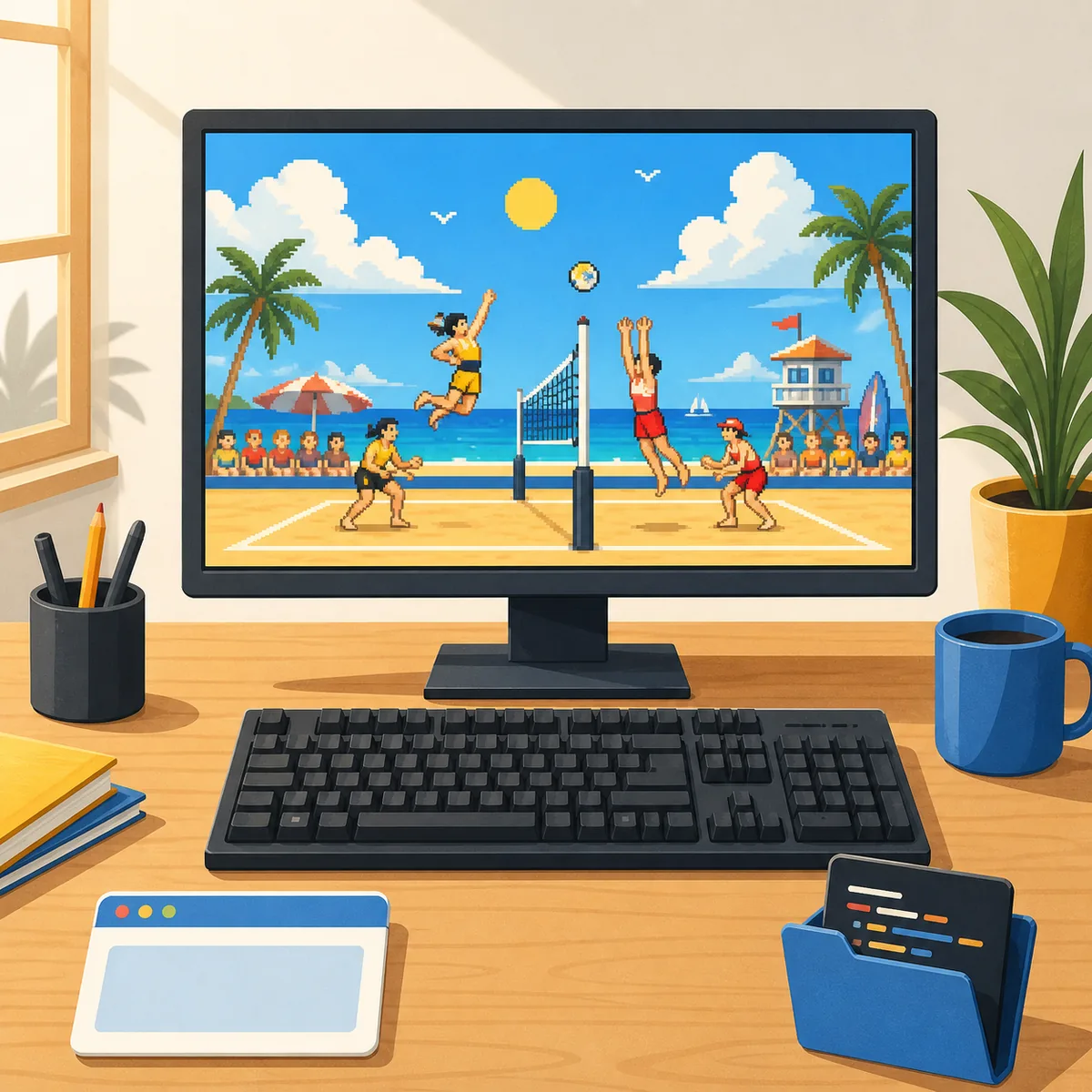
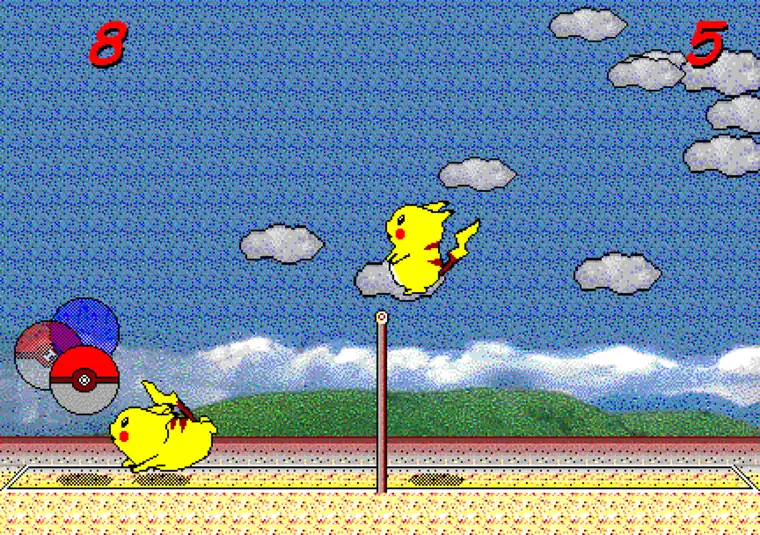
Ja. Pikachu Volleyball Chromebook beginnt im Chrome-Browser, in dem die Webversion als JavaScript-Spiel läuft. Du brauchst weder einen Windows-Installer noch ein Android-Paket oder eine besondere Chromebook-Ausgabe für ein kurzes Match. Sobald die Seite geladen ist und das Spiel Tastatureingaben erhält, spielst du auf demselben kleinen Eins-gegen-eins-Feld, das die übrigen Seiten dieser Website beschreiben.
Das Öffnen der Seite und die Steuerung der Figur sind zwei verschiedene Prüfungen. Pikachu Volleyball auf Chromebook kann das Spielfeld korrekt anzeigen, während die Adressleiste, ein anderer Tab oder eine Schul-Web-App noch den Tastaturfokus besitzt. Klicke in den Spielfeldrahmen, teste eine Menütaste und starte erst danach einen längeren Ballwechsel. Diese kleine Fokusprüfung verhindert viele falsche Meldungen, das Spiel funktioniere nicht.
Diese Seite hat eine klare Gerätegrenze. Die PC-Anleitung behandelt Windows und Desktop-Optionen, die Steuerungsseite enthält die vollständige Tastenkarte, die Mobilseite gilt für Telefone und Tablets, und die Download-Anleitung erklärt Quellen und die Sicherheit von ausführbaren Dateien. Hier geht es darum, eine Chromebook-Browsersitzung spielbar und leicht wiederherstellbar zu machen.
- Öffne die Startseite in einem normalen Chrome-Tab und warte auf den Titelbildschirm.
- Klicke in den Spielfeldrahmen und teste danach eine Richtungs- oder Menütaste.
- Nutze Vollbild für ein größeres Feld und klicke anschließend erneut in den Rahmen.
- Probiere den Browserweg aus, bevor du nach APK, EXE oder einem unbekannten Installer suchst.
Wähle den Browser statt einer APK oder alten EXE
Bei der Suche nach Pikachu Volleyball Chromebook können eine Android-APK, eine Windows-EXE, ein Quellcode-ZIP und eine Browserseite gemeinsam auftauchen. Diese Dateien sind nicht austauschbar. Wenn du jetzt spielen möchtest, ist der Browserweg am unkompliziertesten: Chrome lädt die Seite ohne Administratorzugriff, Paketnamen oder separaten Installer. Linux und Android-Container von ChromeOS sind für ein normales Match keine Voraussetzung.
Ein GitHub-Download-ZIP ist ein Quellbaum und keine fertige Chromebook-App. Verwende ihn, wenn du das Webprojekt ansehen oder selbst bauen möchtest, und lies README und package.json vor Node.js-Befehlen in der aktuellen Version. Das Entpacken eines ZIP erzeugt keinen geprüften Launcher; eine Quellversion darf nicht als fertiger Release bezeichnet werden.
Eine APK oder EXE von einem unbekannten Spiegel braucht unabhängige Belege für Herausgeber, Prüfsumme, Lizenz und Veröffentlichungsgeschichte. Ein vertrauter Dateiname, ein Icon oder der Hinweis auf die neueste Version beweist nichts. Diese Seite bleibt bei einer begrenzten Empfehlung: Browser zum Spielen und Links aus erster Hand zum Lernen über das Projekt.
| Ziel | Empfohlener Weg | Was ist zu prüfen |
|---|---|---|
| Jetzt ein Match spielen | Chrome-Browser | Spielfokus und echte Tastatur |
| Quellcode untersuchen | Offizielles GitHub-Repository | README, package.json und aktuelle Befehle |
| Alte Windows-Datei finden | Nur historische Recherche | Herausgeber, Prüfsumme und Lizenzbelege |
| Kurz auf dem Telefon spielen | Mobilbrowser + Bluetooth-Tastatur | Querformat und lesbares Spielfeld |
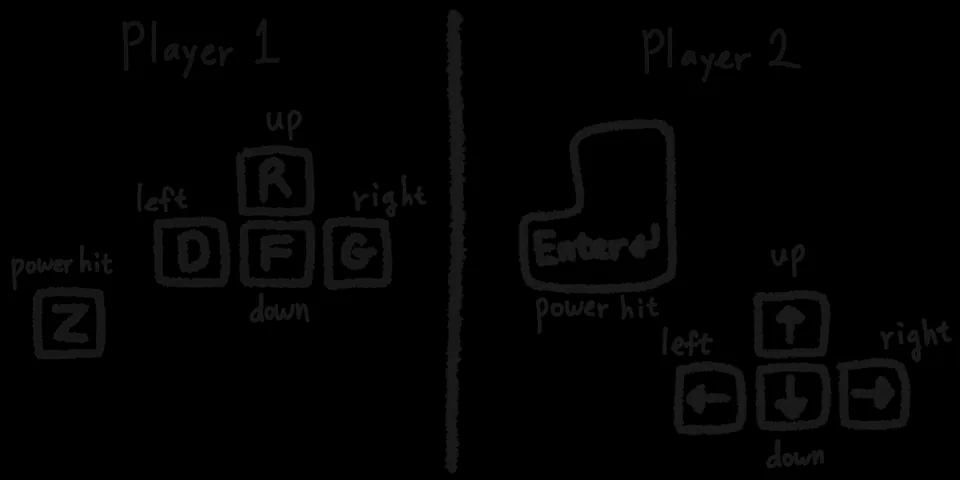
Chromebook-Tastatur und Vollbild in fünf Schritten einrichten
Der erste Schritt ist ein stabiler Browserzustand, nicht die Installation weiterer Software. Ein verwaltetes Chromebook kann Pop-ups, Erweiterungen, Tastaturkürzel, Speicher oder Vollbild einschränken. Teste deshalb genau die Seite, die du später nutzen willst. Lass beim ersten Check nur einen Spiel-Tab geöffnet, damit klar bleibt, welches Element die Tastatur empfängt.
Schritt eins: Öffne die Startseite in Chrome und warte, bis der Titelbildschirm sichtbar ist. Wenn der Rahmen leer bleibt, aktualisiere einmal und warte auf die Dateien, statt während des Ladens Tasten zu drücken. Schritt zwei: Klicke in die Mitte des Spielfelds. Dadurch wandert der Fokus von der Adressleiste oder einem anderen Eingabefeld zum Spiel.
Schritt drei: Drücke eine kurze Menü- oder Richtungstaste und beobachte die Reaktion. Schritt vier: Schalte Vollbild ein, wenn das Feld zu klein ist, und klicke danach erneut in den Rahmen, weil Vollbild den Eingabefokus nicht garantiert. Schritt fünf: Spiele einen kurzen Ballwechsel als Gerätetest. Prüfe Bewegung, Sprungtiming und Sicht auf das Feld, bevor du schwierige Schläge oder ein enges Zwei-Spieler-Match versuchst.
- Verwende einen Chrome-Tab und warte, bis der Titelbildschirm fertig geladen ist.
- Klicke in den Rahmen und teste eine Taste, bevor du ein Match beginnst.
- Schalte Vollbild nur ein, wenn es die Sicht auf das Feld verbessert.
- Klicke nach dem Wechsel in den Vollbildmodus erneut in den Rahmen.
- Teste bei zwei Spielern beide Tastenfelder vor dem ersten Ballwechsel.
Tastatur-, Fenster-, Ton- und Ladeprobleme beheben
Wenn das Feld sichtbar ist, sich die Figur aber nicht bewegt, stelle zuerst den Fokus wieder her, bevor du das Spiel beschuldigst. Klicke in den Rahmen, schließe oder minimiere andere Eingabeflächen und drücke jeweils nur eine Taste. Gibt es noch keine Reaktion, aktualisiere die Seite und warte erneut auf den Titelbildschirm. Schnelles Wiederholen einer Taste kann wie ein Chrome-Kürzel aussehen; der erste Test sollte bewusst klein sein.
Wenn der Ball schwer zu sehen ist, nutze Vollbild und ein stabiles Fenster im Querformat statt extremem Browser-Zoom. Ein schmales Hochformat lässt weniger Platz für die Flugbahn und beide Landebereiche. Erhöhe die Helligkeit so weit, dass du das Feld unterscheiden kannst, und stelle das Chromebook stabil auf, damit sich der Bildschirm beim Drücken nicht bewegt.
Bei fehlendem Ton interagiere einmal mit der Seite und prüfe dann die Stummschaltung des Tabs, die Website-Berechtigungen und die ChromeOS-Lautstärke. Chrome kann automatische Wiedergabe bis zu einer Nutzeraktion blockieren. Wenn andere Seiten Ton haben, dieses Spiel aber nicht, nutze die Browserprüfungen der Musik-Anleitung statt eine zufällige Audio-Erweiterung zu installieren.
Ein Chromebook aus Schule oder Betrieb kann Vollbild, Speicher, Pop-ups oder Tastaturverhalten per Richtlinie sperren. Umgehe diese Vorgabe nicht mit einer unbekannten Erweiterung. Frage die Administration, ob die Spielseite und ihre nötigen Browserfunktionen erlaubt sind. Die Seite kann keine Kompatibilität mit jeder verwalteten Gerätevorgabe versprechen.
- Keine Bewegung: Rahmen anklicken und auf dem Titelbildschirm eine Taste testen.
- Laden hängt: einmal aktualisieren, ungenutzte Tabs schließen und auf stabile Verbindung warten.
- Feld zu klein: Vollbild verwenden und anschließend einen beschneidenden Zoom zurücknehmen.
- Kein Ton: Seitenaktion, Tab, Website-Berechtigung und Gerätelautstärke prüfen.
- Verwaltetes Gerät: Administration fragen, statt Richtlinien zu umgehen.
Wie sich Chromebook-Spiel, PC und Mobilgerät unterscheiden
Ein Chromebook liegt zwischen Desktop-PC und Telefon. Es hat Browser und echte Tastatur, daher fühlt sich die Eingabe eher wie am PC an; ChromeOS-Richtlinien und der aktive Chrome-Tab steuern jedoch Fokus und Vollbild. Der Rat der PC-Anleitung zur physischen Tastatur gilt weiterhin. Ihre Windows-EXE- und Hardwarediskussion muss nicht in eine Chromebook-Einrichtung kopiert werden.
Gegenüber einem Telefon bietet ein Chromebook einen größeren Bildschirm und eine eingebaute Tastatur. Ein Tablet mit Bluetooth-Tastatur kann ähnlich funktionieren, aber ein mobiler Browser kann den Fokus nach einem Tipp auf Adressleiste, Sprachmenü oder Systemfenster verändern. Reine Touch-Overlays können das Feld verdecken und das Timing schwerer lesbar machen.
Desktop oder Laptop bleiben für lange Übungssitzungen bequem, während ein Chromebook einen schnellen Zugang mit wenig Installation bietet. Die Grundregel ist auf jedem Gerät gleich: Browserversion öffnen, gewünschtes Eingabegerät verbinden, Spielfeld fokussieren und einen kurzen Ballwechsel beobachten, bevor du die Leistung bewertest.
- Chromebook: browserorientierte Mitte mit echter Tastatur.
- Desktop-PC: größere feste Einrichtung für lange Sitzungen.
- Tablet: sinnvoll, wenn eine Bluetooth-Tastatur getrennt vom Bildschirm liegen kann.
- Telefon: für schnellen Zugriff geeignet, aber die Flugbahn ist weniger bequem zu lesen.
Übung und Grenzen für zwei Spieler auf dem Chromebook
Prüfe im Übungsmodus auf dem Chromebook zuerst Eingabezeit und Sichtbarkeit, bevor du viele Spieleinstellungen änderst. Beobachte, ob der Ball am höchsten Punkt der Flugbahn lesbar bleibt, ob eine Sprungtaste zuverlässig ankommt und ob nach der Landung genug Zeit für die nächste Richtung bleibt. Wiederhole dieselbe kurze Übung dreimal, damit ein einzelner Fehler nicht mit dem Geräteverhalten verwechselt wird.
Für lokales Spiel mit zwei Personen testest du beide Seiten der gemeinsamen Tastatur. Ein erfolgreicher Test der ersten Person beweist nicht, dass das zweite Tastenfeld frei von ChromeOS-Kürzeln oder einer unbequemen Handposition ist. Lass beide Spieler vor einem Wettkampf einmal bewegen und springen. Danach kannst du Winkel und Tastaturposition so ändern, dass beide den Bildschirm gut sehen.
Die einfache Browserseite ist nicht automatisch ein entfernter P2P-Raum. Spielt ein Freund an einem anderen Ort, lies in der Online-Anleitung über den getrennten P2P-Weg, seine Verbindungsbedingungen und mögliche Verzögerung. Nimm nicht an, dass das Wort Chromebook allein eine Fernverbindung garantiert oder verhindert; prüfe Browser und Netzwerk getrennt.
- Übung mit derselben Bildausrichtung und Tastatur wiederholen.
- Beide Tastenfelder vor einem Match an einer gemeinsamen Tastatur testen.
- Entferntes P2P-Spiel als eigenen Weg neben dem normalen Browser-Spiel behandeln.
- Geräterichtlinie oder Netzverzögerung notieren, bevor du deine Strategie änderst.
Pikachu Volleyball Chromebook: Checkliste vor dem Spielen
Gehe diese Liste vor einer längeren Sitzung durch. Das sichtbare Spiel ist noch kein Beweis für eine spielbereite Eingabe, daher dient der erste Ballwechsel als Gerätetest. Ändere bei einem Fehler jeweils nur eine Bedingung. Sonst können Aktualisierung, Vollbildwechsel, erneutes Verbinden der Tastatur und eine Richtlinienänderung die eigentliche Ursache verdecken.
Wenn der Browserweg funktioniert, musst du keine separate App suchen. Für Entwicklung öffnest du das Repository aus erster Hand und liest das aktuelle README sowie die Abhängigkeitsdateien. Dieser Leitfaden beschreibt einen prüfbaren Browserweg und öffentliche Quellen; er verspricht keine Unterstützung für jedes Chromebook-Modell, Schulnetz oder jede ChromeOS-Richtlinie.
- Der Titelbildschirm ist in einem Chrome-Tab sichtbar.
- Nach dem Klick in den Rahmen reagiert mindestens eine Taste.
- Vollbild zeigt den Ball und beide Seiten des Felds.
- Tab-Stummschaltung, Website-Berechtigung und ChromeOS-Lautstärke sind geprüft.
- Für das erklärte Spielziel wird keine APK, EXE oder ZIP benötigt.
- Beide Tastenfelder sind für eine Sitzung mit zwei Spielern getestet.