- Caminho recomendado
- Chrome + teclado físico
- Instalação necessária
- Não para jogar no navegador
- Entrada por toque
- Possível, mas não recomendada
- Primeiro teste
- Focar o quadro do jogo
É possível jogar Pikachu Volleyball no Chromebook? Comece pela resposta
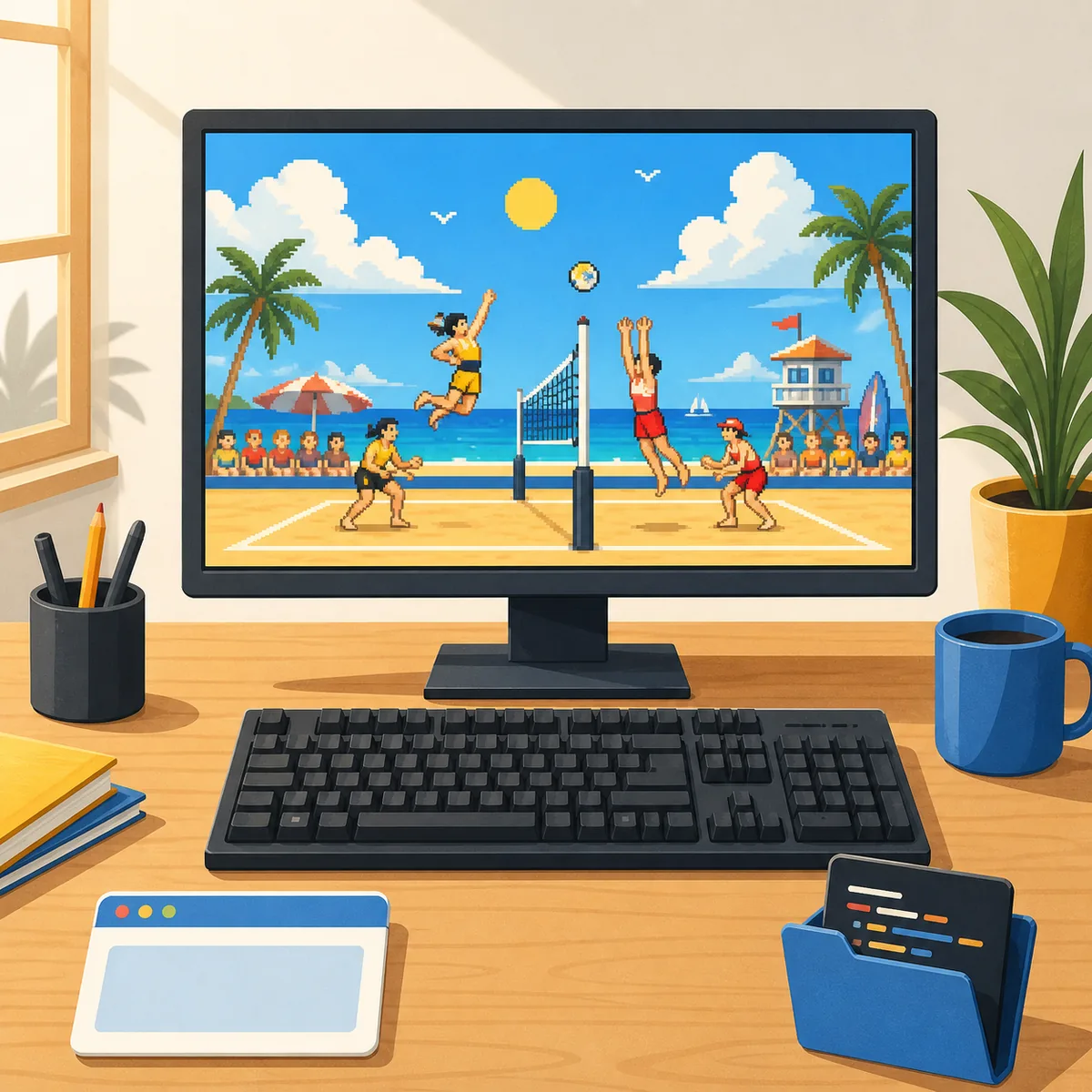
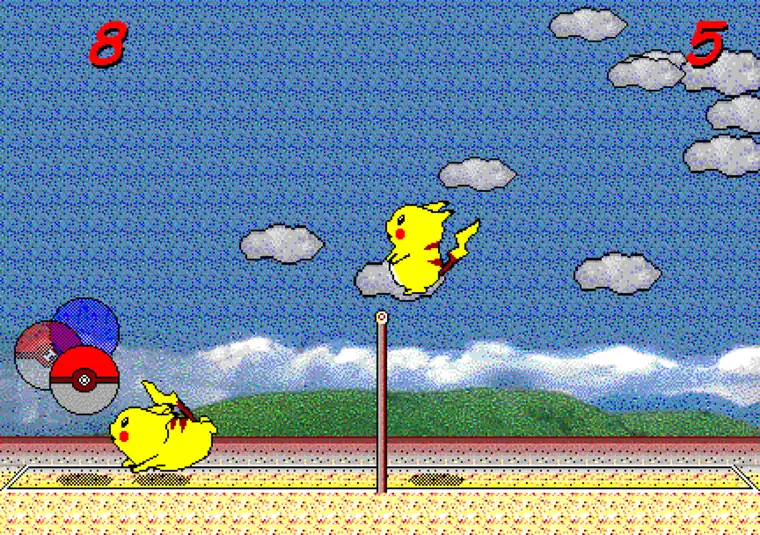
Sim. Pikachu Volleyball no Chromebook começa no navegador Chrome, onde a versão web roda como um jogo JavaScript. Você não precisa de instalador do Windows, pacote Android ou edição especial para Chromebook para iniciar uma partida curta. Depois que a página carregar e o jogo receber as teclas, você poderá jogar na mesma quadra compacta de um contra um descrita no restante do site.
Abrir a página e controlar o personagem são verificações diferentes. O Chromebook pode mostrar a quadra perfeitamente enquanto a barra de endereço, outra aba ou um aplicativo escolar ainda mantém o foco do teclado. Clique dentro do quadro do jogo, teste uma tecla do menu e só então comece uma disputa mais longa. Essa verificação simples evita muitos diagnósticos errados de que o jogo não funciona.
Esta página tem um limite de assunto claro. O guia de PC trata do Windows e de escolhas para computadores, o guia de controles contém o mapa completo das teclas, o guia mobile cobre telefones e tablets, e o guia de download explica fontes e segurança de executáveis. Aqui a tarefa é deixar uma sessão de navegador no Chromebook jogável e fácil de recuperar.
- Abra a página inicial em uma aba normal do Chrome e espere a tela de título.
- Clique no quadro do jogo e teste uma tecla de direção ou do menu.
- Use tela cheia para aumentar a quadra e clique no quadro novamente.
- Teste o navegador antes de procurar um APK, EXE ou instalador desconhecido.
Prefira o navegador a um APK ou EXE antigo
Uma busca por Pikachu Volleyball no Chromebook pode misturar APK de Android, EXE do Windows, ZIP do código-fonte e página de navegador. Esses arquivos não são equivalentes. Se a meta é jogar agora, o navegador é o caminho com menos atrito: o Chrome abre a página sem pedir acesso de administrador, nome de pacote ou instalador separado. Linux e contêineres Android do ChromeOS não são pré-requisitos para uma partida normal.
Um ZIP baixado do GitHub é uma árvore de código, não um aplicativo Chromebook pronto. Use-o quando quiser estudar ou compilar o projeto web e leia o README e o package.json atuais antes de executar comandos do Node.js. Extrair um ZIP não cria um lançador verificado, e uma versão do código-fonte não deve ser chamada de lançamento empacotado.
Um APK ou EXE de um espelho desconhecido exige provas independentes sobre autor, soma de verificação, licença e histórico de publicação. Um nome de arquivo conhecido, um ícone ou a frase versão mais recente não são provas. Esta página mantém a recomendação limitada: navegador para jogar e links de primeira mão quando você quiser estudar o projeto.
| Objetivo | Caminho recomendado | O que conferir |
|---|---|---|
| Jogar uma partida agora | Navegador Chrome | Foco do jogo e teclado físico |
| Estudar o código | Repositório oficial no GitHub | README, package.json e comandos atuais |
| Encontrar o arquivo antigo do Windows | Somente pesquisa histórica | Autor, soma de verificação e licença |
| Jogar rapidamente no telefone | Navegador mobile + teclado Bluetooth | Tela horizontal e quadra legível |
Configure teclado e tela cheia no Chromebook em cinco passos
O primeiro passo é estabilizar o estado do navegador, não instalar mais software. Um Chromebook administrado pode limitar pop-ups, extensões, atalhos, armazenamento ou tela cheia, então teste a página que realmente pretende usar. Mantenha uma única aba do jogo durante a primeira verificação; abas extras dificultam saber qual superfície está recebendo o teclado.
Passo um: abra a página inicial no Chrome e espere a tela de título aparecer. Se o quadro ficar vazio, atualize uma vez e aguarde os recursos em vez de pressionar teclas durante o carregamento. Passo dois: clique no centro do quadro do jogo. Isso tira o foco da barra de endereço ou de outro campo de entrada.
Passo três: pressione uma tecla curta do menu ou de direção e observe a resposta. Passo quatro: abra a tela cheia se a quadra estiver pequena e clique no quadro novamente, pois a tela cheia não garante o foco. Passo cinco: jogue uma troca curta como teste do aparelho. Confira movimento, tempo do salto e visão da quadra antes de tentar golpes avançados ou uma partida apertada para dois jogadores.
- Use uma aba do Chrome e espere o carregamento da tela de título terminar.
- Clique dentro do quadro e teste uma tecla antes de iniciar a partida.
- Ative a tela cheia apenas quando ela melhorar a visão da quadra.
- Clique no quadro novamente depois de entrar em tela cheia.
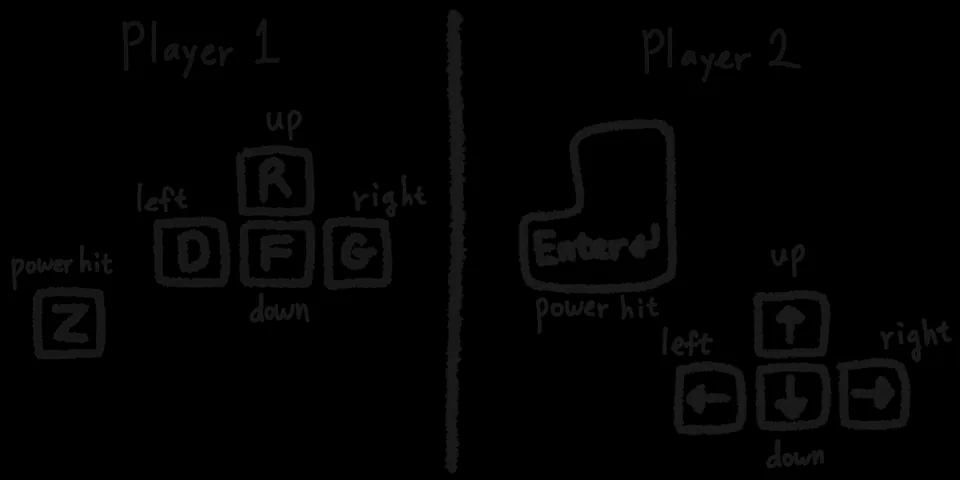
- Para dois jogadores, teste os dois conjuntos de teclas antes da primeira troca.
Resolva problemas de teclado, janela, som e carregamento
Se a quadra aparece, mas o personagem não se move, restaure o foco antes de culpar o jogo. Clique no quadro, feche ou minimize outras superfícies de entrada e pressione uma tecla por vez. Se ainda não houver resposta, atualize e espere a tela de título novamente. Repetir uma tecla rapidamente pode parecer um atalho do Chrome, por isso mantenha o primeiro teste deliberadamente pequeno.
Se a bola estiver difícil de enxergar, use tela cheia e uma janela estável em orientação horizontal em vez de um zoom extremo. Um layout estreito em retrato reduz o espaço para o arco da bola e para as duas áreas de pouso. Aumente o brilho o suficiente para distinguir a quadra e deixe o Chromebook em uma superfície firme para a tela não se mover durante os comandos.
Quando não houver áudio, interaja uma vez com a página e confira o mudo da aba, as permissões do site e o volume do ChromeOS. O Chrome pode bloquear a reprodução automática até um gesto do usuário. Se outros sites têm som e este jogo não, use as verificações de navegador do guia de música em vez de instalar uma extensão de áudio aleatória.
Um Chromebook de escola ou trabalho pode aplicar uma política que bloqueia tela cheia, armazenamento, pop-ups ou comportamento do teclado. Não tente contornar a política com uma extensão desconhecida. Pergunte ao administrador se a página e os recursos necessários do navegador são permitidos. A página não promete compatibilidade com todas as regras de aparelhos gerenciados.
- Sem movimento: clique no quadro e teste uma tecla na tela de título.
- Carregamento parado: atualize uma vez, feche abas sem uso e aguarde uma conexão estável.
- Quadra pequena: use tela cheia e desfaça o zoom que corta o jogo.
- Sem áudio: confira gesto na página, mudo da aba, permissão do site e volume do aparelho.
- Aparelho gerenciado: pergunte ao administrador em vez de contornar a política.
Como jogar no Chromebook difere de PC e celular
O Chromebook fica entre um PC de mesa e um telefone. Ele tem navegador e teclado físico, então a sensação de entrada é mais próxima do PC, mas as políticas do ChromeOS e a aba ativa do Chrome controlam foco e tela cheia. A orientação do guia de PC sobre teclado físico continua válida; a discussão de EXE do Windows e de hardware não precisa ser copiada para a configuração do Chromebook.
Comparado a um telefone, o Chromebook oferece tela mais larga e teclado integrado. Um tablet com teclado Bluetooth pode oferecer uma disposição parecida, mas um navegador mobile pode mudar o foco depois de tocar na barra de endereço, no menu de idioma ou em uma janela do sistema. Sobreposições somente de toque também podem cobrir a quadra e dificultar a leitura do tempo.
Um desktop ou notebook continua confortável para sessões longas, enquanto o Chromebook é uma opção de acesso rápido com pouca instalação. A regra de base é igual em qualquer aparelho: abra a versão do navegador, conecte o dispositivo de entrada, foque o quadro do jogo e observe uma troca curta antes de avaliar o desempenho.
- Chromebook: meio-termo com prioridade para o navegador e teclado físico.
- PC de mesa: configuração maior e fixa para sessões longas.
- Tablet: útil quando o teclado Bluetooth pode ficar separado da tela.
- Telefone: serve para acesso rápido, mas é menos confortável para ler o arco da bola.
Prática e limites para dois jogadores no Chromebook
Ao usar o modo de prática no Chromebook, verifique tempo de entrada e visibilidade antes de mudar várias configurações. Observe se a bola continua legível no ponto mais alto, se a tecla de salto chega de forma consistente e se há tempo para escolher a direção seguinte depois do pouso. Repita o mesmo exercício curto três vezes para não confundir um toque atrasado com o comportamento do aparelho.
Para jogar localmente com duas pessoas, teste os dois lados do teclado compartilhado. Um teste bem-sucedido de um jogador não prova que o segundo conjunto está livre de atalhos do ChromeOS ou de uma posição desconfortável das mãos. Deixe cada jogador mover e saltar uma vez antes de uma disputa e ajuste o ângulo do Chromebook ou a posição do teclado para que ambos vejam a tela.
A página básica do navegador não é automaticamente uma sala P2P remota. Se o amigo estiver em outro local, consulte o guia online para entender o caminho P2P separado, suas condições de conexão e a possível latência. Não presuma que o rótulo Chromebook garante ou impede uma conexão remota; teste navegador e rede separadamente.
- Repita a prática com a mesma direção da tela e o mesmo teclado.
- Teste os dois conjuntos de teclas antes de uma partida no teclado compartilhado.
- Trate o P2P remoto como um caminho separado do jogo básico no navegador.
- Anote política do aparelho ou atraso de rede antes de mudar sua estratégia.
Checklist final de Pikachu Volleyball no Chromebook
Faça esta lista antes de uma sessão longa. Ver o jogo não é o mesmo que estar pronto para jogar, então use a primeira troca como teste do aparelho. Quando algo falhar, mude uma condição por vez; caso contrário, atualizar, alternar tela cheia, reconectar o teclado e mudar uma política podem esconder a causa verdadeira.
Quando o caminho do navegador funciona, não há motivo para procurar um aplicativo separado. Se o objetivo é desenvolvimento, abra o repositório de primeira mão e leia o README atual e os arquivos de dependências. Este guia descreve um fluxo verificável no navegador e fontes públicas; ele não promete suporte para todos os modelos de Chromebook, redes escolares ou políticas do ChromeOS.
- A tela de título está visível em uma aba do Chrome.
- Uma tecla responde depois que o quadro do jogo recebe um clique.
- A tela cheia mostra a bola e os dois lados da quadra.
- Mudo da aba, permissão do site e volume do ChromeOS foram conferidos.
- Nenhum APK, EXE ou ZIP é necessário para o objetivo de jogo descrito.
- Os dois conjuntos de teclas foram testados para uma sessão de dois jogadores.