- おすすめ
- Chrome + 物理キーボード
- インストール
- ブラウザ版なら不要
- タッチ入力
- 開けるが推奨しない
- 最初の確認
- ゲーム画面にフォーカス
Chromebookでピカチュウバレーは遊べる?まず結論
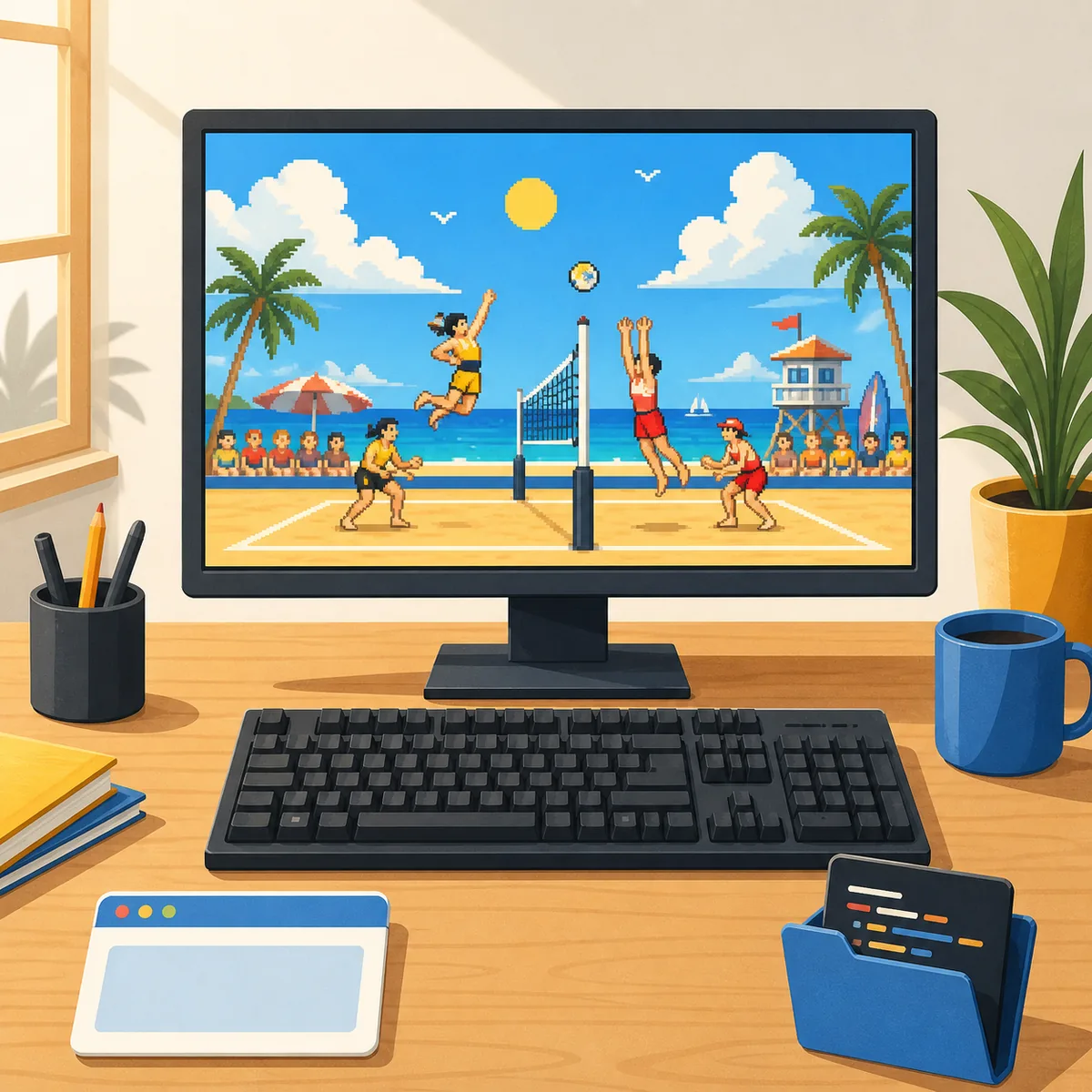
はい。Chromebookでピカチュウバレーを遊ぶときはChromeブラウザから始めます。Web版はJavaScriptで動くため、Windows用インストーラー、Androidパッケージ、Chromebook専用版を探す必要はありません。ページの読み込みが終わり、ゲームがキーボード入力を受け取れば、短い1対1の試合をすぐに始められます。
ページが表示されることと、キャラクターを操作できることは別の確認です。ゲームが見えていても、アドレスバーや別タブ、学校のWebアプリがキーボードのフォーカスを持っている場合があります。ゲーム画面をクリックしてメニューのキーを1つ試してから試合を始めてください。この一手で「動かない」という誤判定を減らせます。
このページは端末設定に範囲を絞っています。PCページはWindowsやデスクトップの選び方、操作ページは全キーの対応、モバイルページはスマートフォンとタブレット、ダウンロードページはファイルの出所を扱います。ここではChromebookでブラウザ版を遊べる状態にする方法と復旧手順を扱います。
- Chromeの通常タブでホームを開き、タイトル画面が見えるまで待つ。
- ゲーム画面をクリックして方向キーかメニューキーを1つ試す。
- 小さく見えるときは全画面にして、もう一度ゲーム画面をクリックする。
- APK、EXE、出所不明のインストーラーよりブラウザ版を先に試す。
APKや古いEXEではなくブラウザ版を選ぶ理由
Chromebookでピカチュウバレーを検索すると、Android APK、Windows EXE、ソースZIP、ブラウザページが同じように表示されることがあります。しかし目的と確認事項は別です。今すぐ遊びたいならブラウザ版が最も手軽で、管理者権限、パッケージ名、別のインストーラーを求めません。通常の試合のためにLinux環境やAndroidコンテナを準備する必要もありません。
GitHubのDownload ZIPはソースツリーであり、完成したChromebookアプリではありません。コードを調べたり自分でビルドしたりする場合は、現在のREADMEとpackage.jsonを読んでNode.jsの手順を確認します。ZIPを展開しただけで検証済みランチャーになるわけではなく、ソースのバージョンを配布版と呼ぶこともできません。
出所が分からないAPKやEXEには、公開者、チェックサム、ライセンス、リリース履歴の確認が必要です。見慣れたファイル名や「最新版」という表示だけでは安全性を証明できません。このページでは、プレイはブラウザ、開発や調査は一次ソースという境界を守ります。
| 目的 | おすすめの経路 | 確認すること |
|---|---|---|
| 今すぐ試合をする | Chromeブラウザ | ゲームのフォーカスと物理キーボード |
| ソースを調べる | 一次ソースのGitHub | README、package.json、現在のコマンド |
| 古いWindowsファイルを探す | 歴史資料としてのみ確認 | 公開者、チェックサム、ライセンス |
| スマホで短く遊ぶ | モバイルブラウザ + Bluetoothキーボード | 横向き表示と見やすさ |
キーボードと全画面を5段階で設定する
最初に安定させるのは端末ではなくブラウザの状態です。管理対象のChromebookではポップアップ、拡張機能、ショートカット、保存領域、全画面が制限される場合があります。まず実際に使うページを確認し、最初のテスト中はゲームのタブを1つだけ開いて入力先を分かりやすくします。
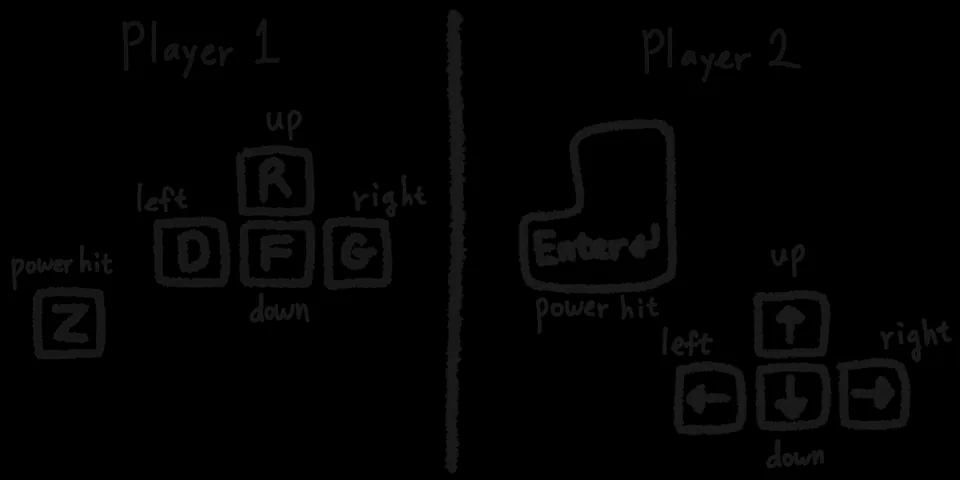
1段階目はChromeでホームを開き、タイトル画面が見えるまで待つことです。画面が空白なら1回だけ更新し、読み込み中にキーを連打しません。2段階目はゲーム画面の中央をクリックして、アドレスバーや別の入力欄からフォーカスを移すことです。
3段階目はメニューキーか移動キーを短く押して反応を見ることです。4段階目は必要なら全画面にし、そのあと画面を再びクリックします。全画面は表示を大きくするだけでフォーカスを保証しません。5段階目は短いラリーを端末テストとして行い、移動、ジャンプ、コートの見え方が安定してから本格的な練習に進みます。
- Chromeの1つのタブでタイトル画面の読み込みを待つ。
- ゲーム画面をクリックして、試合前に1つのキーを試す。
- コートが見やすくなる場合だけ全画面を使う。
- 全画面にしたあとゲーム画面をもう一度クリックする。
- 2人プレイでは両方のキー配置を試してから始める。
キー、画面、音、読み込みの問題を直す
コートは表示されるのにキャラクターが動かない場合は、ゲームを疑う前にフォーカスを戻します。画面をクリックし、別の入力面を閉じ、キーを1つずつ押します。反応がなければ更新してタイトル画面を待ちます。キーを素早く連打するとChromeのショートカットとゲーム入力を区別しにくくなります。
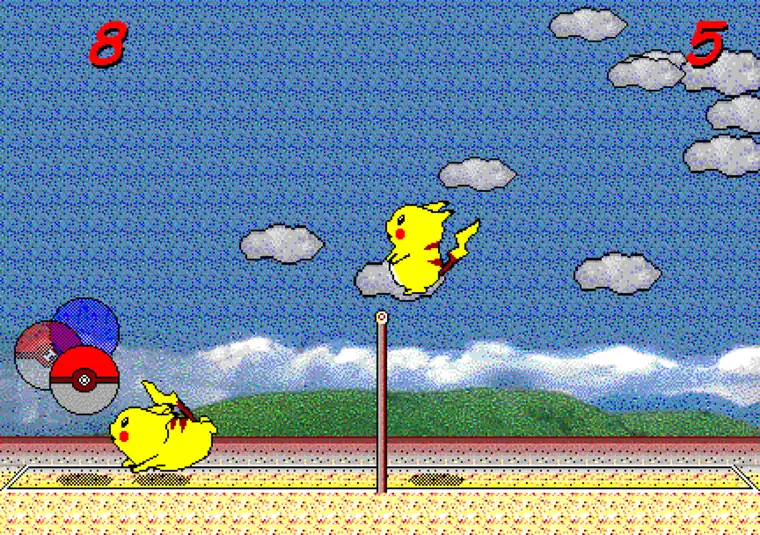
ボールが小さく見えるときは極端なブラウザズームではなく全画面を使います。縦長で狭い表示ではボールの軌道と両側の落下位置を読みづらくなります。画面の明るさを調整し、キーを押しても本体が動かないよう安定した場所に置いてください。
音が出ないときはページを一度操作し、タブのミュート、サイト権限、ChromeOSの音量を確認します。Chromeはユーザー操作まで自動再生を止めることがあります。他のサイトで音が出るなら、知らない音声拡張機能を入れる前にBGMページのブラウザ確認を読んでください。
学校や職場の管理端末では、全画面、保存領域、ポップアップ、キーボード動作がポリシーで制限されることがあります。未確認の拡張機能で回避せず、管理者にページと必要なブラウザ機能を確認してください。すべての管理ポリシーとの互換性を保証することはできません。
- 動かない:タイトル画面でゲーム画面をクリックして1キーを試す。
- 読み込み停止:1回更新し、不要なタブを閉じて待つ。
- コートが小さい:全画面を使い、切り取るズームを戻す。
- 無音:ページ操作、タブ、サイト権限、端末音量を順に確認する。
- 管理端末:ポリシーを回避せず管理者に相談する。
Chromebook、PC、スマホでの違い
ChromebookはデスクトップPCとスマホの中間です。ブラウザと物理キーボードがあるため入力感覚はPCに近い一方、ChromeOSのポリシーと現在のタブがフォーカスや全画面を管理します。PCページの物理キーボードの助言は使えますが、WindowsのEXEや互換性の説明をそのまま移す必要はありません。
スマホと比べると、Chromebookは広い画面と内蔵キーボードを使えます。Bluetoothキーボード付きのタブレットも似た環境になりますが、アドレスバーやシステムメニューを触るとモバイルブラウザがフォーカスを変えることがあります。タッチ用の重ねボタンはコートを隠し、タイミングを読みづらくする場合があります。
長い練習にはデスクトップやノートPCが快適で、すぐにアクセスしたいときはChromebookが便利です。どの端末でも、ブラウザ版を開き、入力機器を接続し、ゲーム画面にフォーカスして短いラリーを見てから性能を判断するという順番は同じです。
- Chromebook:物理キーボード付きのブラウザ中心の中間案。
- デスクトップ:長い練習に向く大きな画面と固定キーボード。
- タブレット:Bluetoothキーボードを画面から離して使える場合に便利。
- スマホ:すぐ遊べるが、軌道を読む画面の余裕が少ない。
Chromebookでの練習と2人プレイの限界
練習モードでは、多くの設定を変更する前に入力のタイミングと見やすさを確認します。ボールが軌道の頂点に来ても見えるか、ジャンプキーが一定に入るか、着地後に次の方向を選ぶ時間があるかを短いドリルで見ます。同じ条件で3回繰り返すと、端末の挙動と一度きりのミスを分けられます。
1つのキーボードで2人が遊ぶときは、両方の操作範囲を試します。片方が動いたからといって、もう片方のキーがChromeOSショートカットや窮屈な手の位置で困らないとは限りません。対戦前にそれぞれが移動とジャンプを確認し、2人が画面を見やすい角度に調整します。
通常のブラウザページは自動的に遠隔P2Pルームを作るページではありません。別の場所の友達と接続する場合は、オンラインページで別経路の条件と遅延を確認します。Chromebookという名前だけで接続の可否を決めず、ブラウザとネットワークを分けて検証してください。
- 同じ画面方向とキーボードで練習を繰り返す。
- 共有対戦の前に2人分のキー配置を試す。
- 遠隔P2Pを通常のブラウザ対戦とは別の経路として扱う。
- 戦略を変える前に端末ポリシーやネットワーク遅延を記録する。
Chromebookでピカチュウバレーを始める最終チェック
長く遊ぶ前にこのリストを確認します。コートが見えることと準備が終わっていることは同じではないため、最初のラリーを端末テストにします。問題が起きたら条件を1つずつ変えてください。更新、全画面、キーボードの再接続を同時に行うと原因が分からなくなります。
ブラウザ版が動けば別のアプリを探す必要はありません。開発が目的なら一次ソースのリポジトリを開き、現在のREADMEと依存関係を確認します。このガイドは確認できるブラウザ手順と公開ソースに基づくもので、すべてのChromebook機種、学校ネットワーク、ChromeOSポリシーを保証するものではありません。
- Chromeタブにタイトル画面が表示されている。
- ゲーム画面をクリックするとキーが1つ反応する。
- 全画面でボールとコートの両側が見える。
- タブ、サイト権限、ChromeOS音量を確認した。
- 遊ぶだけならAPK、EXE、ZIPは不要である。
- 2人分のキー配置を試した。