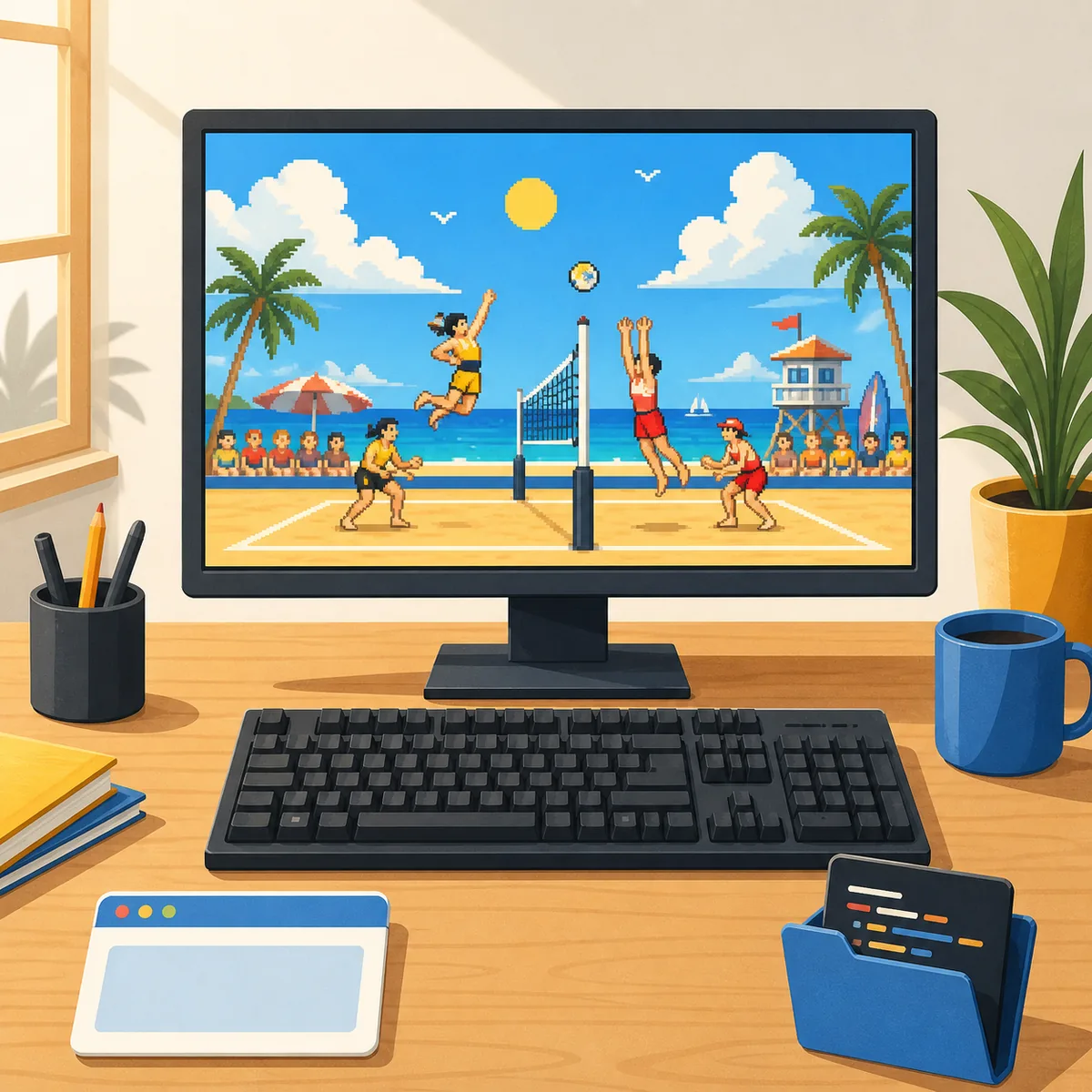
- Parcours conseillé
- Chrome + clavier physique
- Installation
- Aucune pour jouer dans le navigateur
- Tactile
- Possible, mais peu pratique
- Premier contrôle
- Donner le focus au jeu
Peut-on jouer à Pikachu Volleyball sur Chromebook ? La réponse
Oui. Pikachu Volleyball sur Chromebook commence dans le navigateur Chrome, où la version web fonctionne en JavaScript. Vous n'avez pas besoin d'un installateur Windows, d'un paquet Android ou d'une édition spéciale Chromebook pour lancer une courte partie. Quand la page a fini de charger et que le jeu reçoit les touches, vous retrouvez le même petit terrain en un contre un que celui décrit sur le site.
Afficher la page et contrôler le personnage sont deux vérifications différentes. Le Chromebook peut montrer le terrain alors que la barre d'adresse, un autre onglet ou une application scolaire garde le focus du clavier. Cliquez dans le cadre du jeu, testez une touche de menu, puis commencez la partie. Cette étape évite de conclure trop vite que le jeu ne fonctionne pas.
Cette page garde une frontière claire. Le guide PC traite Windows et les choix de bureau, le guide des commandes donne toute la correspondance des touches, le guide mobile couvre les téléphones et tablettes, et le guide de téléchargement explique les sources. Ici, l'objectif est de rendre une session Chromebook jouable et facile à rétablir.
- Ouvrez la page d'accueil dans un onglet Chrome normal et attendez l'écran titre.
- Cliquez dans le cadre du jeu et testez une touche de direction ou de menu.
- Utilisez le plein écran si le terrain est petit, puis cliquez de nouveau dans le cadre.
- Essayez le navigateur avant de chercher un APK, un EXE ou un installateur inconnu.
Choisir le navigateur plutôt qu'un APK ou un vieil EXE
Une recherche pour jouer à Pikachu Volleyball sur Chromebook peut mélanger APK Android, EXE Windows, ZIP de code source et page de navigateur. Ces fichiers ne répondent pas au même besoin. Pour jouer maintenant, le navigateur est le chemin le plus direct : Chrome ouvre la page sans demander de privilèges administrateur, de nom de paquet ou d'installateur séparé. Linux et un conteneur Android ne sont pas nécessaires pour une partie normale.
Le Download ZIP de GitHub est un arbre de sources, pas une application Chromebook terminée. Utilisez-le pour étudier ou construire le projet, après avoir lu le README et le package.json actuels avant les commandes Node.js. Extraire un ZIP ne crée pas un lanceur vérifié et une version de source ne doit pas être présentée comme une version distribuée.
Un APK ou un EXE provenant d'un miroir inconnu demande des preuves indépendantes : éditeur, somme de contrôle, licence et historique de publication. Un nom de fichier familier ou la mention dernière version ne suffit pas. Cette page reste précise : navigateur pour jouer et liens de première main pour étudier le projet.
| Objectif | Parcours conseillé | À vérifier |
|---|---|---|
| Jouer maintenant | Navigateur Chrome | Focus du jeu et clavier physique |
| Étudier les sources | Dépôt GitHub de première main | README, package.json et commandes actuelles |
| Chercher l'ancien fichier Windows | Recherche historique uniquement | Éditeur, somme et licence |
| Jouer brièvement sur téléphone | Navigateur mobile + clavier Bluetooth | Vue paysage et terrain lisible |
Configurer le clavier et le plein écran en cinq étapes
La première étape consiste à stabiliser le navigateur, pas à installer davantage de logiciels. Un Chromebook administré peut limiter les fenêtres pop-up, les extensions, les raccourcis, le stockage ou le plein écran. Testez donc la page réelle et gardez un seul onglet de jeu pendant la première vérification pour savoir qui reçoit le clavier.
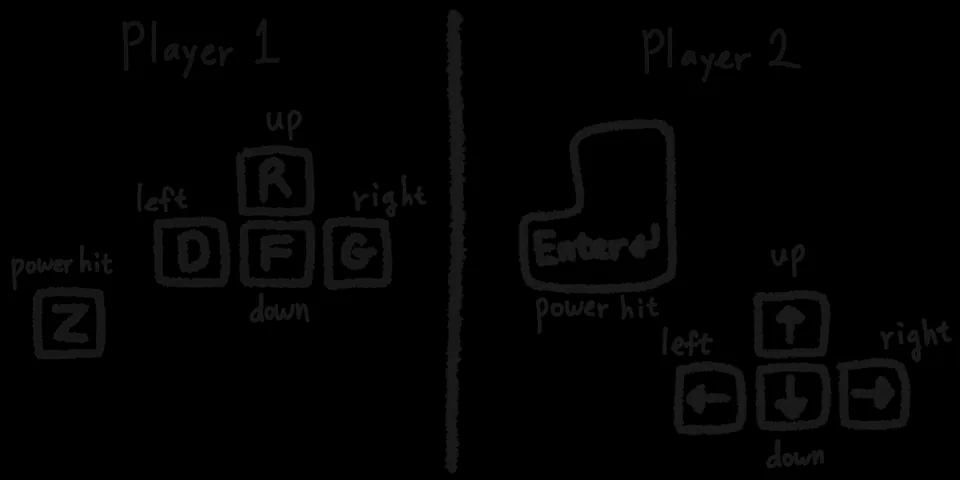
Étape un : ouvrez la page d'accueil dans Chrome et attendez l'écran titre. Si le cadre est vide, actualisez une fois et laissez les ressources se charger. Étape deux : cliquez au centre du cadre pour retirer le focus de la barre d'adresse ou d'un autre champ.
Étape trois : appuyez brièvement sur une touche de menu ou de déplacement. Étape quatre : activez le plein écran si le terrain est trop petit, puis cliquez de nouveau dans le cadre, car le plein écran ne garantit pas le focus. Étape cinq : jouez un rallye court comme test de l'appareil. Vérifiez le mouvement, le saut et la visibilité avant d'essayer une attaque avancée ou une rencontre à deux.
- Gardez un onglet Chrome et attendez la fin du chargement de l'écran titre.
- Cliquez dans le cadre et testez une touche avant de commencer.
- Activez le plein écran seulement s'il améliore la vue du terrain.
- Cliquez à nouveau dans le cadre après le passage en plein écran.
- Pour deux joueurs, testez les deux ensembles de touches avant le premier rallye.
Résoudre les problèmes de clavier, fenêtre, son et chargement
Si le terrain est visible mais que le personnage ne bouge pas, rétablissez le focus avant d'accuser le jeu. Cliquez dans le cadre, fermez les autres zones de saisie et appuyez sur une touche à la fois. Si rien ne répond, actualisez puis attendez l'écran titre. Marteler une touche peut déclencher un raccourci Chrome et ressembler à une panne du jeu.
Si la balle paraît trop petite, utilisez le plein écran et une fenêtre stable plutôt qu'un zoom extrême. Une disposition verticale étroite laisse moins de place pour lire la trajectoire et les deux zones de chute. Ajustez la luminosité et posez le Chromebook sur une surface fixe afin que l'écran ne bouge pas quand vous appuyez.
Pour un son absent, interagissez une fois avec la page, puis vérifiez le mode muet de l'onglet, les autorisations du site et le volume de ChromeOS. Chrome peut bloquer la lecture automatique avant un geste de l'utilisateur. Si les autres sites ont du son, consultez le guide musique avant d'installer une extension audio inconnue.
Un Chromebook scolaire ou professionnel peut appliquer une règle qui bloque le plein écran, le stockage, les pop-up ou certaines touches. Ne contournez pas cette règle avec une extension non vérifiée. Demandez à l'administrateur si la page et ses fonctions de navigateur sont autorisées.
- Aucun mouvement : cliquez dans le cadre et testez une touche sur l'écran titre.
- Chargement bloqué : actualisez une fois, fermez les onglets inutiles et attendez.
- Terrain trop petit : activez le plein écran et annulez le zoom qui coupe le jeu.
- Aucun son : contrôlez le geste de page, le mode muet, l'autorisation et le volume.
- Appareil administré : demandez au responsable au lieu de contourner la règle.
Les différences entre Chromebook, PC et mobile
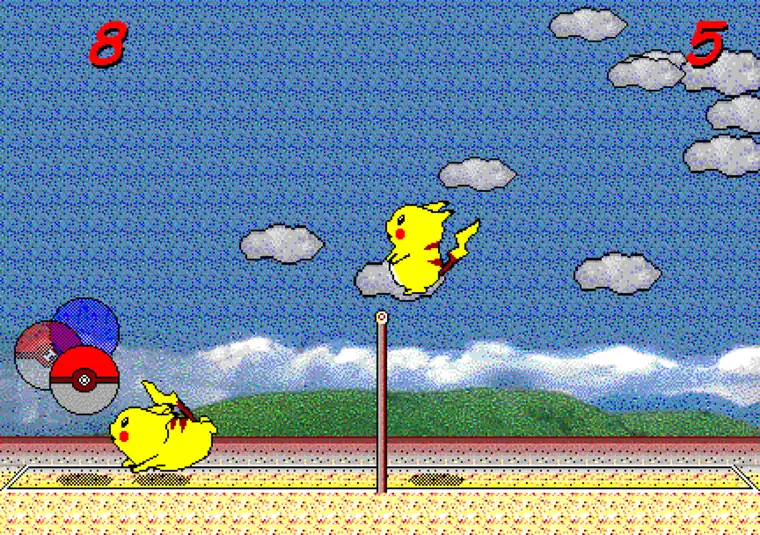
Un Chromebook se situe entre un PC de bureau et un téléphone. Il possède un navigateur et un clavier physique, donc la sensation de commande se rapproche du PC, mais les règles de ChromeOS et l'onglet actif contrôlent le focus et le plein écran. Le conseil du clavier physique reste valable ; les explications sur les EXE Windows ne sont pas à recopier telles quelles.
Par rapport au téléphone, le Chromebook offre un écran plus large et un clavier intégré. Une tablette avec clavier Bluetooth peut produire un ensemble similaire, mais un navigateur mobile change parfois le focus après un contact avec la barre d'adresse ou un menu système. Les boutons tactiles superposés peuvent aussi cacher le terrain et rendre le timing moins lisible.
Un ordinateur portable ou de bureau reste plus confortable pour une longue séance, tandis que le Chromebook est pratique pour un accès sans installation. La règle reste la même : ouvrir la version web, connecter le périphérique d'entrée, donner le focus au cadre, puis observer un rallye avant de juger les performances.
- Chromebook : compromis centré sur le navigateur et le clavier.
- PC : grand écran et clavier fixe pour les longues séances.
- Tablette : intéressante si le clavier Bluetooth reste séparé de l'écran.
- Téléphone : accès rapide, mais lecture de la trajectoire plus difficile.
Entraînement et limites du jeu à deux sur Chromebook
Dans le mode entraînement, vérifiez le délai de saisie et la visibilité avant de modifier de nombreux réglages. Observez si la balle reste lisible au sommet de sa trajectoire, si le saut arrive de manière constante et si vous avez le temps de choisir la direction après l'atterrissage. Répétez le même exercice trois fois pour séparer le comportement de l'appareil d'une erreur isolée.
Pour jouer à deux sur un clavier partagé, testez les deux zones. Le fait qu'un joueur réponde ne prouve pas que les touches du second joueur échappent aux raccourcis ChromeOS ou à une position de main inconfortable. Faites bouger et sauter chaque joueur avant un set et ajustez l'angle du Chromebook pour que les deux voient l'écran.
La page de navigateur de base ne crée pas automatiquement une salle P2P distante. Pour jouer avec un ami ailleurs, consultez le guide online sur le parcours séparé, ses conditions et la latence possible. Ne déduisez pas la capacité de connexion du seul mot Chromebook : testez le navigateur et le réseau séparément.
- Répétez l'entraînement avec la même orientation et le même clavier.
- Testez les deux ensembles de touches avant une partie partagée.
- Traitez le P2P distant comme un parcours différent du jeu de base.
- Notez les règles de l'appareil et le délai réseau avant de changer de stratégie.
Checklist finale pour jouer à Pikachu Volleyball sur Chromebook
Relisez cette liste avant une longue session. Voir le terrain ne signifie pas que tout est prêt : utilisez le premier rallye comme test de l'appareil. Quand un problème apparaît, changez une seule condition à la fois ; actualiser, activer le plein écran et reconnecter le clavier ensemble masque souvent la cause.
Quand le parcours du navigateur fonctionne, une application séparée n'est pas nécessaire. Si votre objectif est le développement, ouvrez le dépôt de première main et lisez son README et ses dépendances actuelles. Ce guide décrit un flux vérifiable et des sources publiques ; il ne garantit pas chaque modèle, réseau scolaire ou politique ChromeOS.
- L'écran titre est visible dans un onglet Chrome.
- Une touche répond après un clic dans le cadre.
- Le plein écran montre la balle et les deux côtés.
- Le mode muet, les autorisations et le volume ont été vérifiés.
- Aucun APK, EXE ou ZIP n'est nécessaire pour jouer.
- Les deux ensembles de touches ont été testés à deux.